

Dùng LM Studio làm máy chủ AI cho phần mềm khác
Bài thực hành cho người đã cài LM Studio và muốn các phần mềm khác (giao diện chat, AI Agent, script, trợ lý lập trình) cùng gọi vào model chạy trên máy. Đi từng bước: bật máy chủ, bật xác thực, nạp model bằng dòng lệnh lms, nối ứng dụng, chạy nền như dịch vụ, kiểm tra, sửa lỗi. Dữ kiện đối chiếu tài liệu chính thức của LM Studio ngày 21/10/2026, bản ứng dụng 0.4.26.
Một model trên máy, nhiều phần mềm muốn dùng chung
Bạn đã quen chat với model trong LM Studio. Giờ nhóm muốn thêm giao diện chat cho đồng nghiệp, một AI Agent tóm tắt tin nhắn, một script viết mô tả sản phẩm. Phần mềm nào cũng hỏi base URL, API key, tên model. (Tình huống minh hoạ.)
Câu trả lời chung là biến LM Studio thành máy chủ AI: model chạy một chỗ, các phần mềm khác gọi vào qua địa chỉ cố định. Chưa cài LM Studio, xem trước Cài AI Local: Ollama, LM Studio và Open WebUI hoặc Cài AI Local trên Mac.
LM Studio làm máy chủ AI là gì?
Dùng LM Studio làm máy chủ AI là bật máy chủ có sẵn trong LM Studio (mặc định ở http://localhost:1234) để giao diện chat, AI Agent, script hay trợ lý lập trình gọi model chạy trên máy qua API tương thích OpenAI, tương thích Anthropic hoặc REST riêng của LM Studio.
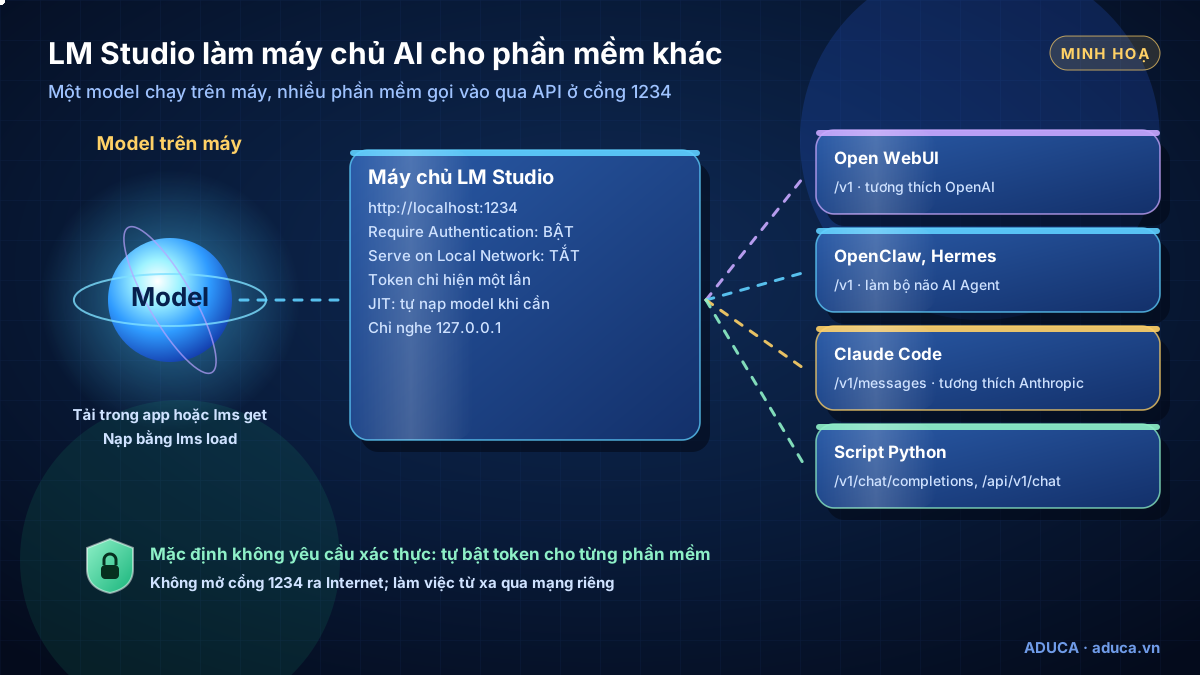
- ModelTải và nạp trong LM Studio hoặc bằng lệnh lms
- Máy chủ LM StudioCổng 1234, chỉ nghe trên chính máy, bật token
- API/v1 tương thích OpenAI, /v1/messages tương thích Anthropic, /api/v1 REST riêng
- Phần mềm khácOpen WebUI, AI Agent, script, trợ lý lập trình
Lợi ích: một chỗ quản lý model, không trả phí API theo lượt, dữ liệu không rời máy. Đổi lại, máy phải bật khi cần dùng và đủ bộ nhớ cho model.
Chuẩn bị trước khi bật máy chủ
- Phiên bản: bản mới nhất là 0.4.26 (13/10/2026). Tính năng token xác thực cần LM Studio 0.4.0 trở lên.
- Máy: Mac chip Apple với macOS 14 trở lên (không hỗ trợ Mac Intel); Windows x64 cần CPU có AVX2 hoặc Windows ARM; Linux x64, ARM64 từ Ubuntu 20.04. Khuyên từ 16GB RAM.
- Model: đã tải ít nhất một model vừa bộ nhớ máy; chọn model theo bản đồ model mở và đọc giấy phép của model.
- Dòng lệnh lms: đi kèm LM Studio, cần mở ứng dụng ít nhất một lần.
- Điều khoản: miễn phí cho công việc; dùng cá nhân hoặc nội bộ doanh nghiệp, cấm bán lại.
Nguồn: Changelog LM Studio · Xác thực (cần 0.4.0+) · Yêu cầu hệ thống · CLI lms · Miễn phí cho công việc · Điều khoản ứng dụng
Bước 1–4: bật máy chủ và bật xác thực trong ứng dụng
Bước 1. Bật máy chủ
Mở tab Developer, bật công tắc Start server ở góc trên bên trái. Máy chủ chạy ở http://localhost:1234.
Bước 2. Bật xác thực
Mặc định LM Studio không yêu cầu xác thực: phần mềm nào gọi được tới cổng 1234 là dùng được model. Vào Server Settings, bật Require Authentication, rồi Manage Tokens → Create Token, đặt tên theo phần mềm sẽ dùng (ví dụ "open-webui"), chọn quyền. Token chỉ hiện một lần: lưu ngay vào trình quản lý mật khẩu.
Bước 3. Xem lại các cài đặt máy chủ
| Cài đặt (tên trong Server Settings) | Nên đặt | Vì sao |
|---|---|---|
| Server Port | 1234 (mặc định) | Đổi khi cổng bị phần mềm khác chiếm |
| Require Authentication | Bật | Chỉ phần mềm có token mới gọi được |
| Serve on Local Network | Tắt, trừ khi máy khác trong mạng cần gọi | Bật là nghe ngoài localhost |
| Allow per-request MCPs, Allow calling servers from mcp.json | Tắt nếu không dùng MCP | Mục mcp.json chỉ bật được khi đã bật Require Authentication |
| Just in Time Model Loading | Bật (mặc định) | Model tự nạp khi có yêu cầu đầu tiên |
| Auto Unload Unused JIT Models, Only Keep Last JIT Loaded Model | Bật trên máy ít bộ nhớ | Model nạp theo JIT tự gỡ sau 60 phút không dùng; giữ tối đa một model JIT |
Bước 4. Cho nhiều yêu cầu chạy song song
Khi nạp model, phần nâng cao có Max Concurrent Predictions (mặc định 4, engine llama.cpp). Tăng khi nhiều người cùng gọi; mỗi yêu cầu song song tốn thêm bộ nhớ.
Nguồn: Chạy máy chủ · Server Settings · Xác thực · TTL và Auto-Evict · Yêu cầu song song
Bước 5: quản lý model và máy chủ bằng lệnh lms
Trên máy chủ không màn hình, hoặc khi muốn viết script, dùng lms. Nếu LM Studio chưa chạy, lệnh lms tự khởi động nó. Thay <model_key> bằng tên in ra ở lms ls.
lms ls                                  # model đã tải về máy
lms get llama-3.1-8b@q4_k_m             # ví dụ của docs: tải model, chọn mức nén sau dấu @
lms load <model_key> --context-length 4096
lms ps                                  # model đang nạp trong bộ nhớ
lms server start                        # bật máy chủ, mặc định chỉ nghe 127.0.0.1
lms server status --json --quiet        # trả về { "running": true, "port": 1234 }
Các tuỳ chọn hay dùng khi nạp model, nguyên văn ví dụ trong tài liệu:
lms load <model_key> --identifier "my-custom-identifier"
lms load <model_key> --context-length 4096
lms load <model_key> --gpu 0.5
lms load <model_key> --ttl 3600
lms load --estimate-only <model_key>
lms unload --all--identifier: tên cố định để phần mềm khác gọi, không đổi khi bạn thay file model.--estimate-only: xem trước model cần bao nhiêu bộ nhớ, chưa nạp thật.- Model nạp bằng
lms loadmặc định không tự gỡ; thêm--ttl(giây) nếu muốn. lms server startcó--portđể đổi cổng; bỏ trống thì dùng cổng lần trước.--bindmặc định127.0.0.1.lms importmặc định di chuyển file vào thư mục model; thêm-cđể giữ bản gốc.
Model lưu mặc định ở ~/.lmstudio/models/; đổi thư mục ở tab My Models.
Nguồn: lms ls · lms get · lms load · lms import · lms server start · lms server status · Thư mục model
Bước 6: nối phần mềm khác vào máy chủ
| Kiểu API | Địa chỉ | Dùng cho |
|---|---|---|
| Tương thích OpenAI | http://localhost:1234/v1: /models, /chat/completions, /responses, /embeddings, /completions | Công cụ có ô "Base URL" |
| REST riêng (từ 0.4.0, docs khuyên dùng) | /api/v1/chat, /api/v1/models, /api/v1/models/load… | Script nạp, gỡ, tải model; bỏ dần bộ /api/v0 cũ |
| Tương thích Anthropic | POST /v1/messages | Công cụ viết cho API Anthropic, như Claude Code |
Gọi thử bằng REST, nguyên văn ví dụ của docs
curl http://localhost:1234/api/v1/chat \
  -H "Authorization: Bearer $LM_API_TOKEN" \
  -H "Content-Type: application/json" \
  -d '{
    "model": "ibm/granite-4-micro",
    "input": "Write a short haiku about sunrise."
  }'
Script Python dùng thư viện OpenAI
Docs đưa mẫu OpenAI(base_url="http://localhost:1234/v1", api_key="lm-studio") cho máy chủ chưa bật xác thực. Khi đã bật token, đọc token từ biến môi trường như dưới đây (ghép từ cú pháp chính thức, hãy thử trên máy thử trước):
import os
from openai import OpenAI

client = OpenAI(base_url="http://localhost:1234/v1",
                api_key=os.environ["LM_API_TOKEN"])   # token đọc từ biến môi trường, không ghi thẳng vào mã
r = client.chat.completions.create(
    model="<model_key>",
    messages=[{"role": "user", "content": "Tóm tắt email sau trong 3 ý: <nội dung>"}])
print(r.choices[0].message.content)
Ứng dụng có sẵn
- Open WebUI: Settings → Admin → Connections → "+ Add Connection", nhập
http://localhost:1234/v1và token. Nếu Open WebUI chạy trong Docker, thay localhost bằnghost.docker.internal(ghép từ cú pháp chính thức, hãy thử trên máy thử trước). Dựng cho cả nhóm: Open WebUI cho cả nhóm. - OpenClaw: docs OpenClaw ghi LM Studio dùng
api: "openai-responses",baseUrl: "http://127.0.0.1:1234/v1". Chi tiết ở Dùng AI Local làm bộ não cho OpenClaw, Hermes, n8n. - Hermes Agent: chạy
hermes model→ "Custom endpoint", URLhttp://localhost:1234/v1(ghép từ cú pháp chính thức, hãy thử trên máy thử trước); Hermes cần context từ 64.000 token. - Claude Code: ba dòng dưới đây theo docs LM Studio; xem thêm AI Local cho lập trình.
export ANTHROPIC_BASE_URL=http://localhost:1234
export ANTHROPIC_AUTH_TOKEN=lmstudio
claude --model openai/gpt-oss-20b
Nguồn: API tương thích OpenAI · REST API · API tương thích Anthropic · OpenClaw – Local models · Hermes – Providers
Bước 7: chạy máy chủ nền, tự bật cùng máy
Tài liệu nêu hai cách: llmster (phần chạy nền không giao diện, được khuyên dùng) hoặc để ứng dụng chạy ở chế độ không giao diện: mở Settings (Cmd/Ctrl + ,), tích tuỳ chọn chạy máy chủ khi đăng nhập; khi đó thoát ứng dụng chỉ thu xuống khay, máy chủ vẫn chạy.
Trên Linux, docs có sẵn tệp dịch vụ systemd /etc/systemd/system/lmstudio.service. Thay <tên người dùng> và tên model cần nạp:
[Unit]
Description=LM Studio Server

[Service]
Type=oneshot
RemainAfterExit=yes
User=<tên người dùng>
Environment="HOME=/home/<tên người dùng>"
ExecStartPre=/home/<tên người dùng>/.lmstudio/bin/lms daemon up
ExecStartPre=/home/<tên người dùng>/.lmstudio/bin/lms load openai/gpt-oss-20b --yes
ExecStart=/home/<tên người dùng>/.lmstudio/bin/lms server start
ExecStop=/home/<tên người dùng>/.lmstudio/bin/lms daemon down

[Install]
WantedBy=multi-user.targetsudo systemctl daemon-reload
sudo systemctl enable lmstudio.service
sudo systemctl start lmstudio.service
systemctl status lmstudioModel trong ví dụ là gpt-oss-20b (Apache-2.0, chạy trong khoảng 16GB bộ nhớ theo model card). lms daemon down chỉ dừng llmster, không tắt ứng dụng.
Nguồn: Chạy không giao diện · llmster và systemd · gpt-oss-20b
Kiểm tra đã chạy đúng
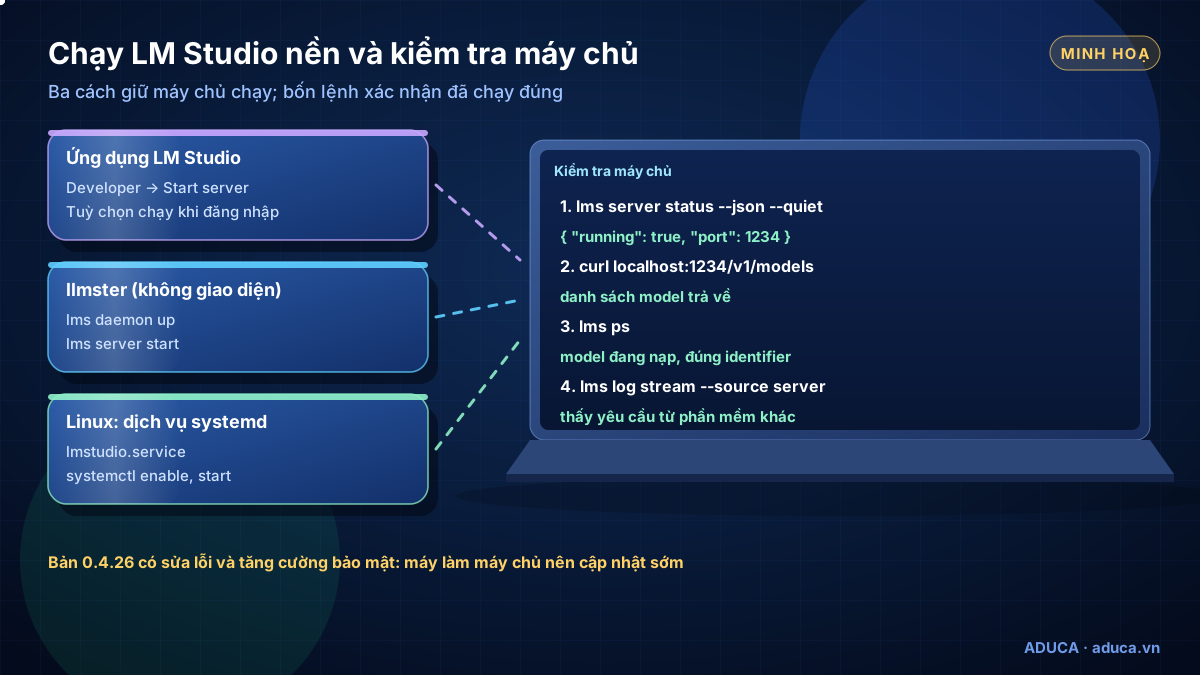
-
lms server status --json --quiettrả về{ "running": true, "port": 1234 }. -
curl http://localhost:1234/v1/modelstrả về danh sách model (thêm-H "Authorization: Bearer $LM_API_TOKEN"khi đã bật token). -
lms psthấy model đang nạp, đúng tên--identifierbạn đặt. -
lms log stream --source serverhiện yêu cầu khi phần mềm khác gọi vào; thêm--statsđể xem số liệu. - Trên Linux:
systemctl status lmstudiobáo dịch vụ đang chạy sau khi khởi động lại máy.
Nguồn: lms server status · lms ps · lms log stream
Lỗi thường gặp và cách xử lý
| Hiện tượng | Nguyên nhân thường gặp | Cách xử lý |
|---|---|---|
Gõ lms báo không tìm thấy lệnh | Chưa mở LM Studio lần nào | Mở ứng dụng một lần; vẫn lỗi thì chạy npx lmstudio install-cli |
| Phần mềm báo sai key hoặc bị từ chối | Đã bật Require Authentication nhưng phần mềm chưa gửi token | Nhập token vào ô API key của phần mềm (gửi dạng Authorization: Bearer) |
| Model tự biến mất khỏi bộ nhớ | Model nạp theo JIT tự gỡ sau 60 phút không dùng | Nạp bằng lms load (mặc định không tự gỡ) hoặc gửi "ttl" trong yêu cầu |
| Máy khác trong mạng không gọi được | Máy chủ chỉ nghe 127.0.0.1 | Bật Serve on Local Network kèm token, hoặc đi qua mạng riêng (xem mục An toàn) |
| Nạp model báo thiếu bộ nhớ | Model hoặc context quá lớn | Chạy lms load --estimate-only, giảm --context-length, chọn mức nén nhỏ hơn |
Khi kiểm tra, tài liệu LM Studio không có trang xử lý lỗi riêng; lỗi lạ có thể báo ở kho GitHub lmstudio-bug-tracker.
Nguồn: CLI lms · TTL · Serve on Local Network · Báo lỗi LM Studio
Cập nhật và gỡ cài đặt
- Ứng dụng: tự kiểm tra bản mới khi mở và hỏi cập nhật ngay hay để sau. Changelog 0.4.22 ghi đã bật cập nhật trong ứng dụng cho bản Linux AppImage và .deb.
- Runtime (engine llama.cpp, MLX) cập nhật riêng:
lms runtime update. llmster:lms daemon update. - Bản 0.4.26 có sửa lỗi và tăng cường bảo mật: máy làm máy chủ nên cập nhật sớm.
- Gỡ: khi kiểm tra, tài liệu LM Studio không có trang hướng dẫn gỡ riêng. Trước khi gỡ, chạy
lms server stop,lms unload --all,lms daemon down; trên Linux tắt dịch vụ bằngsudo systemctl disable --now lmstudio.service(ghép từ cú pháp chính thức, hãy thử trên máy thử trước). Model là các tệp trong thư mục model, xoá khi không cần để lấy lại ổ cứng.
Nguồn: LM Studio – Offline, cập nhật · Changelog · lms runtime · lms daemon update
An toàn khi để LM Studio làm máy chủ
- Luôn bật token. Mỗi phần mềm một token riêng, đặt tên rõ, lộ ở đâu thì xoá đúng token đó.
- Không gửi token qua chat, không dán vào prompt hay ghi chú dùng chung; chỉ để trong trình quản lý mật khẩu, tệp .env hoặc biến môi trường trên máy.
- Giữ máy chủ nghe 127.0.0.1. Tài liệu cảnh báo mọi địa chỉ khác 127.0.0.1 (kể cả
--bind 0.0.0.0) đều mở máy chủ ra ngoài. - Không mở cổng 1234 trên modem ra Internet. Cần dùng từ xa thì đi qua mạng riêng ảo, xem Truy cập AI Local từ xa qua Tailscale; gói Personal của Tailscale dành cho mục đích phi thương mại, doanh nghiệp nên chọn gói trả phí phù hợp.
- Chỉ bật các mục MCP khi cần, và hiểu công cụ được gọi sẽ làm gì trên máy.
Danh sách kiểm tra đầy đủ: Chi phí thật và bảo mật khi dùng AI Local.
Nguồn: Serve on Local Network · Xác thực · Offline · Tailscale – Pricing
Bắt đầu từ đâu?
- Hôm nay: bật máy chủ, tạo một token, gọi thử
/v1/modelsvà một câu chat bằng curl. - Tuần này: nạp model bằng
lms load --identifier, nối một phần mềm (Open WebUI hoặc AI Agent), ghi lại cấu hình vào tài liệu nội bộ (không ghi token). - Khi cả nhóm dùng: cho máy chủ chạy nền bằng llmster hoặc systemd, đặt người phụ trách cập nhật và theo dõi nhật ký.
Bài tiếp theo: ComfyUI tạo ảnh sản phẩm từng bước. Muốn trộn model local với model đám mây: Dựng router lai AI Local và cloud. Muốn được tư vấn hoặc cài đặt AI Local theo nhu cầu riêng, bạn có thể đăng ký Tư vấn 1-1 hoặc Coaching 1-1 cho doanh nghiệp; chi phí báo sau buổi tư vấn.
Đọc tiếp: ComfyUI tạo ảnh sản phẩm →
Câu hỏi thường gặp
LM Studio dùng làm máy chủ cho công ty có mất phí không?
Từ 08/07/2025, LM Studio miễn phí cả khi dùng cho công việc, không cần mua giấy phép thương mại. Điều khoản ứng dụng cho phép dùng cho mục đích cá nhân hoặc nội bộ doanh nghiệp, cấm bán lại và dịch ngược. LM Studio không phải phần mềm mã nguồn mở. Model chạy bên trong có giấy phép riêng, cần đọc trên trang của từng model.
Nên dùng LM Studio hay Ollama làm máy chủ?
Cả hai đều có API tương thích OpenAI chạy trên máy. LM Studio hợp người thích tìm, tải, thử model bằng giao diện, có sẵn token xác thực. Ollama gọn khi chạy nền trên máy chủ không màn hình và được nhiều công cụ hỗ trợ sẵn. Chọn theo thói quen của người vận hành và phần mềm bạn định nối vào.
Vì sao gọi /v1/models thấy cả những model chưa nạp?
Khi bật Just in Time Model Loading (mặc định bật), danh sách liệt kê mọi model đã tải về máy; model chỉ được nạp vào bộ nhớ khi có yêu cầu đầu tiên. Tắt JIT thì danh sách chỉ còn model đang nạp.
Có nên bật Serve on Local Network để cả văn phòng dùng chung?
Chỉ bật khi thật cần, và luôn bật Require Authentication kèm token. Tài liệu LM Studio cảnh báo mọi địa chỉ nghe khác 127.0.0.1 đều mở máy chủ ra ngoài. Không mở cổng 1234 trên modem ra Internet; làm việc từ xa nên đi qua mạng riêng như Tailscale.
Token LM Studio cất ở đâu cho an toàn?
Token chỉ hiện một lần khi tạo. Hãy lưu vào trình quản lý mật khẩu hoặc tệp .env trên máy chạy phần mềm cần gọi, không gửi qua chat, không dán vào prompt hay ghi chú dùng chung. Lộ token thì xoá token đó và tạo token mới.
Tài liệu liên quan
- AI Local · AI AgentAI Local là gì? Chạy AI ngay trên máy tính, không tốn phí APIAI Local là gì: chạy model AI mở ngay trên máy tính của bạn, không trả phí API theo lượt, dữ liệu ở lại máy. Lợi ích, giới hạn, so sánh với AI đám mây.
- AI Local · AI AgentCài Ollama trên Windows có card NVIDIA từng bướcCài Ollama trên Windows có card NVIDIA: kiểm tra driver, cài đặt, dời thư mục model sang ổ khác, đặt biến môi trường, xác nhận chạy GPU, sửa lỗi, cập nhật, gỡ.
- AI Local · AI AgentCấu hình máy tính chạy AI Local: RAM, VRAM, Mac hay PC NVIDIACấu hình máy tính chạy AI Local: RAM, VRAM quyết định model nào chạy được, cách ước tính dung lượng theo Q4/Q8, Mac hay PC NVIDIA, ổ cứng, mua máy hay thuê GPU.
- AI Local · AI AgentCài AI Local trên Mac: Ollama và LM StudioCài AI Local trên Mac từng bước: xác định chip Apple hay Intel, cài Ollama và LM Studio, dời thư mục model, tắt tự chạy, kiểm tra, sửa lỗi, cập nhật, gỡ.
Xem tất cả tài liệu hướng dẫn →

Đăng ký Tư vấn 1-1 về AI Local
Chuyên gia Aduca cùng bạn xem nhu cầu, máy đang có và dữ liệu cần bảo vệ, rồi đề xuất nên chạy AI Local, dùng đám mây hay kết hợp. Dịch vụ cài AI Local nằm trong gói Tư vấn 1-1 hoặc Coaching 1-1; chi phí báo sau buổi tư vấn.
Nguồn tham khảo
- LM Studio Docs – Chạy máy chủ
- LM Studio Docs – Server Settings
- LM Studio Docs – Xác thực bằng token
- LM Studio Docs – Serve on Local Network
- LM Studio Docs – API tương thích OpenAI
- LM Studio Docs – API tương thích Anthropic
- LM Studio Docs – CLI lms
- LM Studio Docs – llmster và systemd
- LM Studio Docs – TTL và Auto-Evict
- LM Studio – Changelog
Lịch sử cập nhật
- 21/10/2026 — Bản đầu.
Miễn trừ trách nhiệm
Bài viết thuộc chuỗi kiến thức của Công ty Cổ phần Giáo dục Aduca, chia sẻ miễn phí cho mục đích học tập. Thông tin kỹ thuật đối chiếu với tài liệu chính thức của các dự án và nền tảng tại ngày cập nhật (có ghi nguồn); phần nhận định là quan điểm của Aduca. OpenClaw, Hermes Agent, Claude (thương hiệu của Anthropic), ChatGPT (thương hiệu của OpenAI), n8n (thương hiệu của n8n GmbH), các phần mềm chạy model và các model AI mở (Ollama, LM Studio, Qwen, Gemma, gpt-oss…), Obsidian, Notion, phương pháp Building a Second Brain (Tiago Forte) cùng các phần mềm, dịch vụ nêu trong bài thuộc về chủ sở hữu tương ứng, không thuộc Aduca; Aduca không phải đối tác chính thức của các công ty này. Tính năng, gói và giá có thể thay đổi bất cứ lúc nào – hãy kiểm tra trang chính thức trước khi mua. Kết quả áp dụng phụ thuộc quy trình, dữ liệu và con người của từng doanh nghiệp; bài viết không cam kết doanh thu hay hiệu quả cụ thể. © 2026 Aduca — được trích dẫn khi ghi rõ nguồn aduca.vn.