

ComfyUI tạo ảnh sản phẩm từng bước
Bài thực hành cho shop và đội Marketing muốn tạo ảnh sản phẩm ngay trên máy mình bằng ComfyUI: cài đặt, tắt node gọi dịch vụ trả phí, chọn model có giấy phép dùng thương mại, đổi bối cảnh quanh ảnh chụp sản phẩm thật, người duyệt so với hàng thật, gắn nhãn AI. Dữ kiện đối chiếu tài liệu chính thức của ComfyUI và model card ngày 21/10/2026, ComfyUI bản 0.42.1.
Có ảnh chụp sản phẩm, cần thêm nhiều bối cảnh
Một shop mỹ phẩm có ảnh chụp chai serum trên nền trắng. Đội quảng cáo cần cùng chai đó trên bàn đá, cạnh chậu cây, mỗi tuần vài phương án mới. Thuê chụp thì tốn; dịch vụ trực tuyến tính phí theo lượt và ảnh sản phẩm phải tải lên máy chủ bên ngoài. (Tình huống minh hoạ.)
Bài này đi từng bước với ComfyUI chạy ngay trên máy: cài đặt, tắt phần trả phí, chọn model có giấy phép dùng thương mại, đổi bối cảnh quanh ảnh chụp thật của sản phẩm, rồi người duyệt và gắn nhãn. Phần kiến thức nền về công cụ, model và bản quyền nằm ở Tạo ảnh bằng AI Local.
ComfyUI tạo ảnh sản phẩm là gì?
ComfyUI là phần mềm tạo ảnh bằng AI dạng sơ đồ nút (node), mã nguồn mở giấy phép GPL-3.0; tạo ảnh sản phẩm bằng ComfyUI là nạp ảnh chụp thật của sản phẩm cùng câu mô tả vào một workflow mẫu, chạy model ảnh mở trên máy để đổi nền, ánh sáng, bối cảnh mà vẫn giữ đúng sản phẩm.
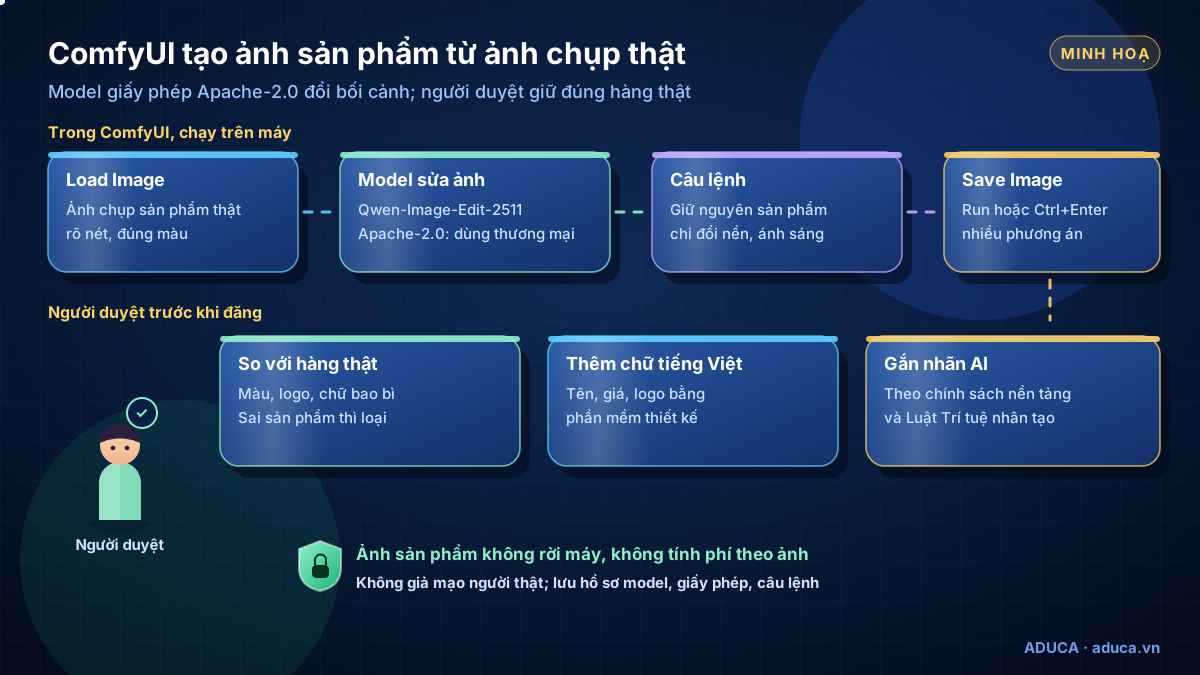
- Ảnh chụp thậtẢnh sản phẩm rõ nét, đúng màu
- Workflow mẫuTemplate sửa ảnh, model Apache-2.0
- Câu lệnhGiữ nguyên sản phẩm, chỉ đổi nền và ánh sáng
- Tạo nhiều phương ánChạy trên máy, không tính phí theo ảnh
- Người duyệtSo với hàng thật, thêm chữ, gắn nhãn AI
Nguồn: ComfyUI Docs · ComfyUI GitHub · ComfyUI – bản mới nhất
Bước 1: chọn model dùng thương mại được và ghi giấy phép
Làm ảnh để bán hàng là mục đích thương mại, nên chỉ chọn model có giấy phép cho phép điều đó. Bảng dưới theo model card và tài liệu ComfyUI, kiểm tra 10/2026:
| Model | Giấy phép | Dùng thương mại | Dùng cho ảnh sản phẩm | Máy (theo nguồn chính thức) |
|---|---|---|---|---|
| Qwen-Image-Edit-2511 | Apache-2.0 | Có | Sửa ảnh thật: đổi nền, đổi chất liệu, màu | Tài liệu chưa công bố VRAM tối thiểu; file bf16 lớn |
| FLUX.2 [klein] 4B | Apache-2.0 | Có | Sửa ảnh (có ví dụ túi xách) và tạo ảnh từ chữ | Model card: khoảng 13GB VRAM; docs ComfyUI đo bản distilled 8,4GB trên RTX 5090 |
| Z-Image-Turbo | Apache-2.0 | Có | Tạo ảnh nền, bối cảnh từ câu mô tả | Vừa trong card 16GB VRAM |
| Qwen-Image | Apache-2.0 | Có | Tạo ảnh từ chữ | File fp8 20,4GB, bf16 40,9GB |
| FLUX.2 [klein] 9B, FLUX.1 [dev], FLUX.2 [dev], Qwen-Image-2.1 | Giấy phép phi thương mại | Không chạy model cho việc kinh doanh | Không dùng cho shop | – |
File tách sẵn cho ComfyUI (kho Comfy-Org) và LoRA Qwen-Image-Edit-2511-Lightning cũng ghi Apache-2.0. Mỗi file thêm vào (LoRA, text encoder) cần xem giấy phép trên trang tải của chính nó.
Nguồn: Qwen-Image-Edit-2511 · FLUX.2 [klein] 4B · Z-Image-Turbo · Qwen-Image · FLUX.2 [klein] 9B · Qwen-Image-2.1 · Comfy-Org – Qwen-Image-Edit · Qwen-Image-Edit-2511-Lightning · ComfyUI – FLUX.2 [klein] · ComfyUI – Qwen-Image
Bước 2: cài Comfy Desktop và chọn chạy Local
- Máy: Windows 10 trở lên (x64 hoặc ARM64), macOS 13 trở lên trên Mac chip Apple, hoặc Linux (gói .deb, AppImage). Card đồ hoạ rời được khuyến nghị, không bắt buộc.
- Bộ nhớ, ổ cứng: RAM 8GB, khuyến nghị 16GB; mỗi bản cài cần ít nhất 4,85GB, chưa tính model.
- Tải bộ cài tại trang chính thức
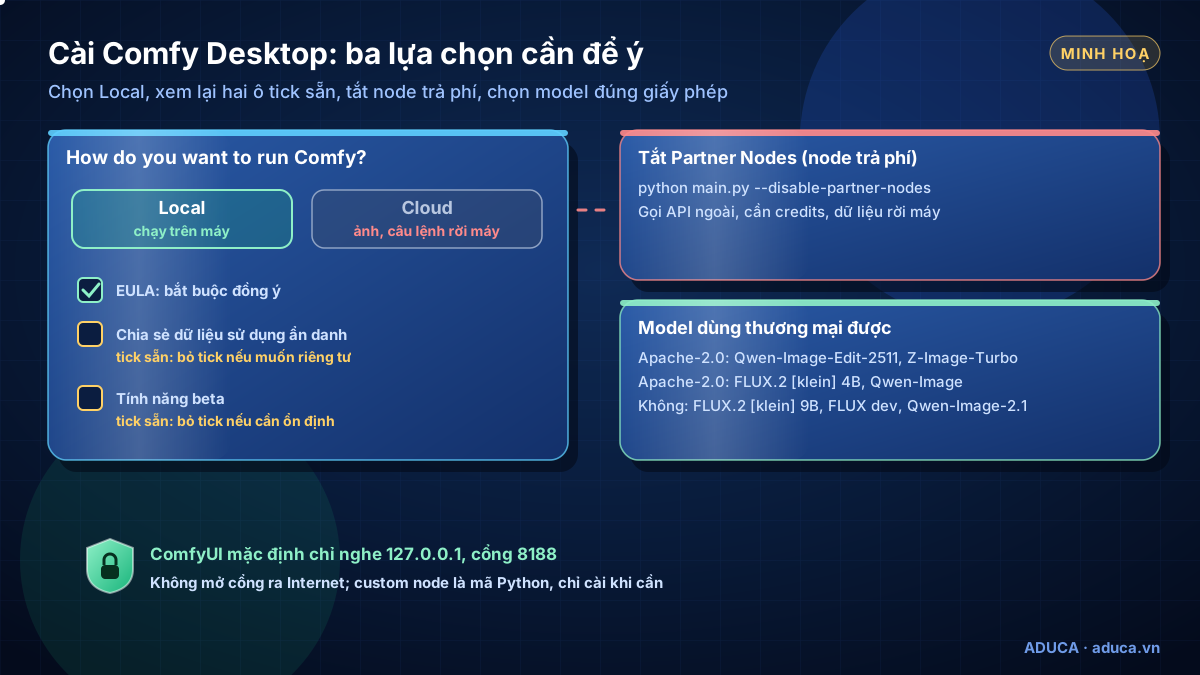
comfy.org/download. Windows: chạy tệp .exe, mở từ Start Menu. macOS: mở tệp .dmg, kéo Comfy Desktop vào Applications; nếu bị chặn, vào System Settings → Privacy & Security → Open Anyway. - Màn hình đầu "How do you want to run Comfy?": chọn Local để chạy trên máy. Chọn Cloud là dùng GPU của Comfy Cloud, ảnh và câu lệnh rời khỏi máy.
- Trên cùng màn hình có ba ô: điều khoản sử dụng (EULA, bắt buộc), "Help improve Comfy by sharing anonymous usage data" và "Opt in to beta features". Hai ô sau được tick sẵn: bỏ tick ô gửi dữ liệu sử dụng ẩn danh nếu muốn riêng tư, bỏ tick ô tính năng beta nếu cần máy chạy ổn định.
- Tạo bản cài (Create a New Instance): giữ tên "ComfyUI", chọn Release Stable (Recommended), phần cứng được tự nhận (NVIDIA, AMD, Intel Arc hoặc CPU). Trên Windows, đặt thư mục cài trên ổ SSD, tránh gốc ổ C:.
- Cài xong, ứng dụng mở thư viện workflow mẫu (template).
Dữ liệu Desktop (gỡ ứng dụng không tự xoá): Windows %LOCALAPPDATA%\Comfy-Desktop\, macOS ~/ComfyUI-Installs và ~/ComfyUI-Shared (model, ảnh dùng chung).
Nguồn: Comfy Desktop – tổng quan · Desktop – Windows · Desktop – macOS · Quản lý bản cài
Cách cài khác: Portable cho Windows, cài thủ công
Portable (Windows): tải gói phù hợp card, giải nén bằng 7-Zip. Card RTX dùng ComfyUI_windows_portable_nvidia.7z; gói _nvidia_cu126 chỉ cho card GTX 10xx trở xuống; có gói riêng cho AMD, Intel. Nhấp đúp run_nvidia_gpu.bat, thấy dòng To see the GUI go to: http://127.0.0.1:8188 là chạy. Không đóng cửa sổ dòng lệnh, đóng là ComfyUI dừng.
Cài thủ công (người quen Python; khuyến nghị Python 3.13; card NVIDIA dòng 20 trở lên cần PyTorch cu130), theo tài liệu:
git clone https://github.com/Comfy-Org/ComfyUI.git
# NVIDIA
pip install torch torchvision torchaudio --extra-index-url https://download.pytorch.org/whl/cu130
# AMD Linux
pip3 install torch torchvision torchaudio --index-url https://download.pytorch.org/whl/rocm7.2
# Mac Apple Silicon
conda install pytorch-nightly::pytorch torchvision torchaudio -c pytorch-nightly
cd ComfyUI
pip install -r requirements.txt
python main.py --disable-partner-nodes   # docs: chạy python main.py; thêm cờ để tắt node trả phí
Nguồn: Portable Windows · Cài thủ công · Yêu cầu hệ thống
Bước 3: tắt Partner Nodes (node trả phí)
Partner Nodes (trước gọi là API Nodes) là các node gọi model đóng qua API của hãng khác. Chúng là tuỳ chọn, cần tài khoản Comfy và credits trả trước, không hoàn tiền. Câu lệnh và ảnh gửi qua các node này rời khỏi máy. Với ảnh sản phẩm chưa ra mắt, nên tắt hẳn.
python main.py --disable-partner-nodes.\python_embeded\python.exe -s ComfyUI\main.py --windows-standalone-build --disable-partner-nodes
pause- Cờ
--offlinechặn giao diện truy cập Internet và tắt luôn Partner Nodes. Cờ cũ--disable-api-nodesnay chỉ là tên gọi khác của--offline. - Bản Desktop: Aduca chưa thấy tài liệu nêu công tắc trong giao diện để tắt Partner Nodes. Nếu dùng Desktop, không đăng nhập tài khoản Comfy và không nạp credits; cần chắc chắn thì dùng bản Portable hoặc cài thủ công với cờ trên.
Nguồn: Partner Nodes · Partner Nodes FAQ · Cờ khởi động
Bước 4: mở workflow mẫu và tải model
- Bấm biểu tượng Templates ở thanh bên, hoặc Workflow → Browse Workflow Templates. Gõ tìm "Qwen-Image-Edit-2511" (tên template
image_qwen_image_edit_2511). Không thấy template thì ComfyUI đang là bản cũ, cần cập nhật. - Model chưa có thì node nạp model bị tô đỏ và hiện "N errors found". Bấm View details → tab Errors, mục Missing Models có nút Download hoặc Download all. Bản Desktop tải thẳng vào đúng thư mục, tải dở thì tiếp tục được; theo dõi ở khay Downloads.
- Bản cài thủ công hoặc Portable: tải file rồi tự đặt đúng chỗ như cây thư mục dưới đây, bấm phím
rđể ComfyUI đọc lại danh sách model.
ComfyUI/models/
├── text_encoders/qwen_2.5_vl_7b_fp8_scaled.safetensors
├── loras/Qwen-Image-Edit-2511-Lightning-4steps-V1.0-bf16.safetensors   # tuỳ chọn, chạy 4 bước
├── diffusion_models/qwen_image_edit_2511_bf16.safetensors
└── vae/qwen_image_vae.safetensors
Máy card nhỏ hơn: dùng template FLUX.2 [klein] 4B sửa ảnh (image_flux2_klein_image_edit_4b_distilled), model đặt ở text_encoders/qwen_3_4b.safetensors, diffusion_models/flux-2-klein-4b-fp8.safetensors, vae/flux2-vae.safetensors. Đừng tải nhầm bản 9B (phi thương mại).
Nguồn: Template và model thiếu · Desktop – Downloads · Qwen-Image-Edit-2511 · Model trong ComfyUI
Bước 5: nạp ảnh thật, viết câu lệnh, chạy
- Tải ảnh chụp sản phẩm thật vào node Load Image của workflow. Ảnh rõ nét, đúng màu, sản phẩm không bị che.
- Sửa đoạn mô tả mẫu trong workflow thành câu lệnh của bạn theo khuôn bên dưới.
- Bấm Run hoặc nhấn
Ctrl + Enter. Ảnh hiện ở node Save Image; nhấp chuột phải để lưu về máy. - Tạo 4–8 phương án, đổi mô tả nền, ánh sáng để có nhiều lựa chọn. Có LoRA Lightning thì chạy nhanh hơn với 4 bước.
Giữ nguyên sản phẩm trong ảnh: hình dáng, màu, logo, chữ trên bao bì.
Đổi nền thành: <ví dụ: bàn gỗ sáng màu cạnh cửa sổ, nắng sáng dịu>
Ánh sáng, bóng đổ: <mềm, bóng đổ xuống mặt bàn>
Bố cục: <sản phẩm ở giữa, chừa khoảng trống bên phải để đặt chữ>
Không thêm: người, chữ, logo lạ, đồ vật che sản phẩm
Tài liệu ComfyUI và model card không nêu chất lượng khi viết câu lệnh bằng tiếng Việt; hãy tự thử trên chính sản phẩm của bạn.
Nguồn: ComfyUI – lần tạo ảnh đầu tiên · Qwen-Image-Edit-2511
Bước 6: người duyệt so với hàng thật, thêm chữ, gắn nhãn AI
- Đúng hàng thật: màu, hình dáng, logo, chữ trên bao bì, dung tích khớp với sản phẩm đang bán. Ảnh làm sai sản phẩm thì loại, không sửa tay cho "gần giống".
- Không giả mạo người thật: không tạo ảnh giống một người cụ thể, không dùng ảnh người khác làm đầu vào khi chưa được phép, không bắt chước nhãn hiệu, nhân vật có bản quyền.
- Chữ, giá, logo: thêm bằng phần mềm thiết kế; chưa model ảnh mở nào công bố viết đúng chữ tiếng Việt.
- Nhãn AI: Luật Trí tuệ nhân tạo (hiệu lực 01/03/2026) yêu cầu thông báo rõ nội dung AI có thể gây nhầm lẫn; Meta, TikTok, YouTube có quy định khai báo nội dung AI trông như thật. Ghi nhãn theo chính sách mới nhất khi đăng bài, chạy quảng cáo.
- Hồ sơ: lưu model, câu lệnh, ảnh gốc, ngày tạo, người duyệt cho từng ảnh đăng.
Phần pháp luật ở đây là tóm tắt để tham khảo, không phải tư vấn pháp lý. Chi tiết về bản quyền và nhãn AI: Tạo ảnh bằng AI Local.
Nguồn: Báo Đại biểu Nhân dân – Điều 11 Luật Trí tuệ nhân tạo · Meta – nhãn nội dung AI · TikTok – nhãn AI · YouTube – khai báo nội dung AI
Kiểm tra đã chạy đúng
- Desktop mở được thư viện template; Portable hoặc bản thủ công in dòng
To see the GUI go to: http://127.0.0.1:8188. - Workflow mẫu không còn node tô đỏ; bấm Run ra ảnh ở node Save Image.
- Không đăng nhập tài khoản Comfy, không thấy yêu cầu credits khi chạy.
- Hồ sơ giấy phép đã ghi cho mọi file model đang dùng.
Nguồn: Portable Windows · Troubleshooting
Lỗi thường gặp và cách xử lý
| Hiện tượng | Nguyên nhân thường gặp | Cách xử lý |
|---|---|---|
Value not in list: ckpt_name ... not in [] | Thiếu model hoặc đặt sai thư mục | Đặt đúng thư mục theo cây ở bước 4, bấm r hoặc khởi động lại |
| "Error while deserializing header" | File model tải hỏng | Xoá file, tải lại |
| "CUDA out of memory" | Model quá lớn so với VRAM | Thử cờ --lowvram, rồi --novram, cuối cùng --cpu; hoặc đổi sang model nhỏ hơn |
| Lỗi lạ sau khi cài thêm node | Custom node lỗi (nguyên nhân phổ biến nhất) | Khởi động với --disable-all-custom-nodes rồi bật lại từng node để khoanh vùng |
| Không thấy template mới | ComfyUI hoặc gói template cũ | Cập nhật; bản thủ công chạy pip install -r requirements.txt |
Nguồn: Lỗi model · Lỗi custom node · Model
Cập nhật và gỡ cài đặt
- Desktop: ứng dụng tự cập nhật (thông báo "Desktop Update Ready"); phần lõi ComfyUI cập nhật ở Manage → Update, mặc định kênh Stable.
- Portable: thư mục
update/cóupdate_comfyui_stable.bat(bản ổn định) vàupdate_comfyui.bat(bản đang phát triển); tệp cập nhật kèm thư viện Python bị tài liệu đánh dấu nguy hiểm, chỉ dùng khi đã sao lưu. - Cài thủ công:
git pullrồipip install -r requirements.txt. - Gỡ Desktop: Windows vào Settings → Apps → Installed apps → Comfy Desktop → Uninstall; macOS kéo ứng dụng vào Trash. Sau đó tự xoá các thư mục dữ liệu ở bước 2 nếu muốn dọn sạch (sao lưu ảnh cần giữ trước).
- ComfyUI không có nút gỡ model: xoá file model trong thư mục
models/.
Nguồn: Cập nhật ComfyUI · Desktop – Windows · Desktop – macOS
An toàn khi dùng ComfyUI
- Giữ mặc định chỉ nghe 127.0.0.1, cổng 8188. Theo SECURITY.md, ai vào được địa chỉ ComfyUI coi như được tin; dùng
--listenthì bạn tự lo tường lửa, reverse proxy, xác thực. Không mở cổng ra Internet; cần dùng từ xa thì đi qua mạng riêng, xem Truy cập AI Local từ xa qua Tailscale. - Custom node là mã Python chạy trên máy. Chỉ cài node cần thiết, từ nguồn rõ ràng. ComfyUI-Manager trên Desktop có mức bảo mật Strict, Standard (khuyến nghị), Relaxed, Permissive: giữ Standard trở lên.
- Dữ liệu rời máy khi chọn Cloud, dùng Partner Nodes, hoặc để tick ô chia sẻ dữ liệu sử dụng ẩn danh.
- Chỉ tải model từ trang chính thức (Hugging Face của hãng, kho Comfy-Org) và kiểm tra giấy phép.
Nguồn: SECURITY.md · ComfyUI-Manager · Cờ khởi động
Bắt đầu từ đâu?
- Hôm nay: cài Desktop chọn Local, bỏ tick hai ô tick sẵn nếu cần, mở template Qwen-Image-Edit-2511 hoặc FLUX.2 [klein] 4B tuỳ card, tạo thử với một ảnh sản phẩm.
- Tuần này: chốt khuôn câu lệnh cho 2–3 bối cảnh hay dùng, lập hồ sơ giấy phép, thống nhất người duyệt.
- Khi làm đều đặn: viết quy trình ảnh cho cả đội; caption đi kèm có thể nhờ AI Local viết content.
Bài tiếp theo: Làm phụ đề tiếng Việt bằng Whisper chạy trên máy. Muốn được tư vấn hoặc cài đặt AI Local theo nhu cầu riêng, bạn có thể đăng ký Tư vấn 1-1 hoặc Coaching 1-1 cho doanh nghiệp; chi phí báo sau buổi tư vấn.
Đọc tiếp: Whisper làm phụ đề tiếng Việt →
Câu hỏi thường gặp
ComfyUI có mất phí không?
ComfyUI là phần mềm mã nguồn mở giấy phép GPL-3.0, tạo ảnh trên máy không tính phí theo ảnh. Phần có trả phí là Partner Nodes (node gọi model đóng qua API, cần tài khoản Comfy và credits trả trước) và Comfy Cloud (chạy trên GPU của Comfy). Muốn chắc chỉ chạy local, chọn Local khi cài Desktop và không nạp credits; với bản Portable hoặc cài thủ công, tắt Partner Nodes bằng cờ --disable-partner-nodes.
Model ảnh nào dùng cho ảnh bán hàng được?
Theo model card kiểm tra 10/2026, Qwen-Image-Edit-2511, Qwen-Image, Z-Image-Turbo và FLUX.2 [klein] 4B dùng giấy phép Apache-2.0, cho phép dùng thương mại. FLUX.2 [klein] 9B, FLUX.1 [dev], FLUX.2 [dev] và Qwen-Image-2.1 chỉ cho chạy model với mục đích phi thương mại. Đọc lại giấy phép trên trang model trước khi dùng.
Máy cần card đồ hoạ bao nhiêu GB?
Tuỳ model. Model card FLUX.2 [klein] 4B ghi khoảng 13GB VRAM; tài liệu ComfyUI đo bản distilled dùng 8,4GB VRAM trên RTX 5090. Z-Image-Turbo vừa trong card 16GB. Comfy Desktop cần RAM 8GB, khuyến nghị 16GB. Thử model nhỏ trước rồi mới chuyển sang model lớn.
Có dùng ComfyUI tạo ảnh người mẫu cầm sản phẩm được không?
Không nên tạo ảnh giống một người thật cụ thể hay dùng ảnh người khác khi chưa được phép. Nếu ảnh có người do AI tạo, hãy ghi nhãn nội dung AI theo chính sách nền tảng và Luật Trí tuệ nhân tạo. Sản phẩm trong ảnh phải đúng màu, đúng chi tiết hàng thật.
Vì sao tạo ảnh xong lại phải thêm chữ bằng phần mềm thiết kế?
Chưa model ảnh mở nào công bố hỗ trợ viết chữ tiếng Việt chính xác. Cách chắc chắn là để AI làm phần hình, còn tên sản phẩm, giá, logo thì thêm bằng phần mềm thiết kế.
Tài liệu liên quan
- AI Local · AI AgentAI Local là gì? Chạy AI ngay trên máy tính, không tốn phí APIAI Local là gì: chạy model AI mở ngay trên máy tính của bạn, không trả phí API theo lượt, dữ liệu ở lại máy. Lợi ích, giới hạn, so sánh với AI đám mây.
- AI Local · AI AgentCài Ollama trên Windows có card NVIDIA từng bướcCài Ollama trên Windows có card NVIDIA: kiểm tra driver, cài đặt, dời thư mục model sang ổ khác, đặt biến môi trường, xác nhận chạy GPU, sửa lỗi, cập nhật, gỡ.
- AI Local · AI AgentCấu hình máy tính chạy AI Local: RAM, VRAM, Mac hay PC NVIDIACấu hình máy tính chạy AI Local: RAM, VRAM quyết định model nào chạy được, cách ước tính dung lượng theo Q4/Q8, Mac hay PC NVIDIA, ổ cứng, mua máy hay thuê GPU.
- AI Local · AI AgentCài AI Local trên Mac: Ollama và LM StudioCài AI Local trên Mac từng bước: xác định chip Apple hay Intel, cài Ollama và LM Studio, dời thư mục model, tắt tự chạy, kiểm tra, sửa lỗi, cập nhật, gỡ.
Xem tất cả tài liệu hướng dẫn →

Đăng ký Tư vấn 1-1 về AI Local
Chuyên gia Aduca cùng bạn xem nhu cầu, máy đang có và dữ liệu cần bảo vệ, rồi đề xuất nên chạy AI Local, dùng đám mây hay kết hợp. Dịch vụ cài AI Local nằm trong gói Tư vấn 1-1 hoặc Coaching 1-1; chi phí báo sau buổi tư vấn.
Nguồn tham khảo
- ComfyUI Docs – Comfy Desktop
- ComfyUI Docs – Bản Portable cho Windows
- ComfyUI Docs – Partner Nodes
- ComfyUI Docs – Qwen-Image-Edit-2511
- ComfyUI Docs – Z-Image-Turbo
- ComfyUI Docs – FLUX.2 [klein]
- Hugging Face – Qwen-Image-Edit-2511 (Apache-2.0)
- Hugging Face – Z-Image-Turbo (Apache-2.0)
- Hugging Face – FLUX.2 [klein] 4B (Apache-2.0)
- ComfyUI – SECURITY.md
Lịch sử cập nhật
- 21/10/2026 — Bản đầu.
Miễn trừ trách nhiệm
Bài viết thuộc chuỗi kiến thức của Công ty Cổ phần Giáo dục Aduca, chia sẻ miễn phí cho mục đích học tập. Thông tin kỹ thuật đối chiếu với tài liệu chính thức của các dự án và nền tảng tại ngày cập nhật (có ghi nguồn); phần nhận định là quan điểm của Aduca. OpenClaw, Hermes Agent, Claude (thương hiệu của Anthropic), ChatGPT (thương hiệu của OpenAI), n8n (thương hiệu của n8n GmbH), các phần mềm chạy model và các model AI mở (Ollama, LM Studio, Qwen, Gemma, gpt-oss…), Obsidian, Notion, phương pháp Building a Second Brain (Tiago Forte) cùng các phần mềm, dịch vụ nêu trong bài thuộc về chủ sở hữu tương ứng, không thuộc Aduca; Aduca không phải đối tác chính thức của các công ty này. Tính năng, gói và giá có thể thay đổi bất cứ lúc nào – hãy kiểm tra trang chính thức trước khi mua. Kết quả áp dụng phụ thuộc quy trình, dữ liệu và con người của từng doanh nghiệp; bài viết không cam kết doanh thu hay hiệu quả cụ thể. © 2026 Aduca — được trích dẫn khi ghi rõ nguồn aduca.vn.