

n8n cho người mới: khái niệm cốt lõi và workflow đầu tiên
Bảy khái niệm là đủ để đọc hiểu mọi workflow n8n. Bài viết giải thích từng khái niệm rồi dựng ngay một workflow thật: khách điền form, dữ liệu tự vào Google Sheets và nhóm tư vấn nhận tin Telegram.
Mở n8n lần đầu và không biết bắt đầu từ đâu
Bạn Linh phụ trách marketing của một trung tâm tiếng Anh. Bạn đăng ký n8n vì nghe nói "kéo thả là xong", nhưng mở ra thấy một bảng vẽ trống, hàng trăm node, các chữ trigger, credential, execution… và đóng lại sau 10 phút. (Tình huống minh hoạ.)
Thật ra để dựng được workflow đầu tiên, bạn chỉ cần hiểu bảy khái niệm. Bài này giải thích từng khái niệm rồi đi từng bước một workflow mà doanh nghiệp nào cũng dùng được: khách điền form → lưu vào Google Sheets → báo nhóm tư vấn qua Telegram. Đây là ví dụ minh hoạ dựng theo tài liệu chính thức của n8n; tên nút bấm có thể khác đôi chút theo phiên bản.
7 khái niệm cốt lõi của n8n
Workflow n8n là một chuỗi node nối với nhau: một node trigger bắt đầu khi có sự kiện, các node sau lần lượt xử lý dữ liệu, và mỗi lần chạy trọn chuỗi được ghi lại thành một execution.
| Khái niệm | Hiểu đơn giản | Bạn cần nhớ |
|---|---|---|
| Workflow | Cả quy trình trên bảng vẽ | Tự lưu nháp khi sửa; chỉ chạy thật sau khi bấm Publish |
| Node | Một khối làm một việc | Có hai loại thao tác: trigger (bắt đầu) và action (làm việc) |
| Trigger | Cái chuông báo bắt đầu | Workflow chạy thật nào cũng cần ít nhất một trigger: form, webhook, lịch, sự kiện từ ứng dụng |
| Credential | Chìa khoá vào từng phần mềm | n8n lưu mã hoá; tự kiểm tra khi lưu; không nằm trong nội dung workflow |
| Execution | Một lần chạy | Chạy thử bằng tay (manual) hoặc chạy thật sau khi publish (production); xem lại ở tab Executions |
| Item | Một dòng dữ liệu | Dữ liệu đi giữa các node là danh sách item; node tự xử lý từng item |
| Expression | Ô điền tự động | Viết trong cặp {{ }} để lấy giá trị từ node trước; kéo thả trường từ bảng INPUT là n8n tự viết giúp |
Hiểu "item" giúp bạn tránh bối rối nhất của người mới: nếu node trước trả về 5 dòng, node sau sẽ chạy 5 lần, mỗi dòng một lần. Một khách gửi form tạo ra đúng 1 item.
Nguồn: Glossary · Work with nodes · Credentials · Types of executions · Data structure · Expressions
Workflow bạn sắp dựng
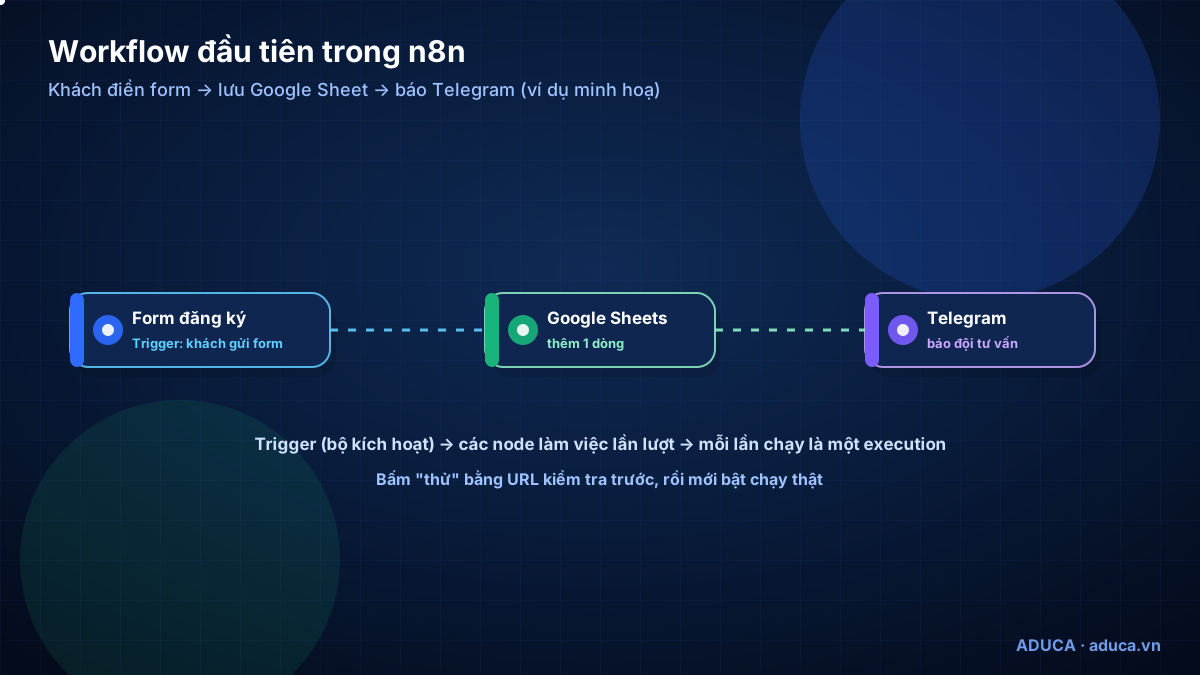
Lợi ích: khách vừa gửi form là nhóm tư vấn biết ngay, không ai phải chép tay, và bảng tính luôn đủ dữ liệu để cuối tháng thống kê.
Chuẩn bị trước
- Tài khoản n8n: bản Cloud dùng thử 14 ngày, hoặc bản tự cài đã có HTTPS theo hướng dẫn cài n8n trên VPS.
- Một Google Sheet mới, dòng đầu ghi đúng ba tên cột:
ho_ten,so_dien_thoai,nhu_cau. - Một bot Telegram tạo bằng @BotFather, đã được thêm vào nhóm nội bộ của đội tư vấn. Giữ token trong trình quản lý mật khẩu.
- Dữ liệu thử là thông tin giả, không dùng số điện thoại khách thật khi chạy thử.
Bước 1. Tạo form bằng n8n Form Trigger
- Tạo workflow mới, bấm thêm trigger, chọn n8n Form Trigger (khi có người gửi form). n8n tự tạo trang web form cho bạn, không cần công cụ làm form riêng.
- Điền Form Title (tiêu đề, ví dụ "Đăng ký tư vấn") và Form Description (mô tả ngắn, nói rõ bạn dùng thông tin để làm gì).
- Bấm Add Form Element ba lần. Với mỗi trường, đặt Field Label (chữ khách thấy) và Field Name (tên dùng ở các node sau): "Họ tên" →
ho_ten; "Số điện thoại" →so_dien_thoai; "Bạn cần tư vấn gì?" →nhu_cau(loại Textarea). - Phía trên bảng cài đặt có hai địa chỉ: Test URL và Production URL. Lúc này dùng Test URL.
- Bấm Execute Step: n8n mở form, bạn điền dữ liệu giả và gửi. Kết quả hiện ngay ở bảng OUTPUT của node, mỗi trường là một khoá đúng Field Name đã đặt.
Form của n8n còn điền sẵn được trường qua tham số trên đường dẫn (chỉ ở chế độ chạy thật), tiện khi gắn link form vào từng chiến dịch quảng cáo.
Nguồn: n8n Form Trigger
Bước 2. Thêm một dòng vào Google Sheets
- Bấm dấu cộng sau node form, chọn Google Sheets, thao tác Append Row (thêm dòng mới). Nếu muốn khách gửi lại thì cập nhật dòng cũ thay vì thêm dòng trùng, chọn Append or Update Row.
- Ở mục credential, tạo kết nối Google theo hướng dẫn hiện ra trong n8n và đăng nhập tài khoản Google sở hữu bảng tính. Chỉ cấp quyền cho tài khoản dùng cho công việc.
- Chọn bảng tính (Document) và trang tính (Sheet) vừa tạo.
- Ghép cột: kéo trường
ho_tentừ bảng INPUT bên trái thả vào cộtho_ten, làm tương tự hai cột còn lại. n8n tự viết expression dạng{{ $json.ho_ten }}. - Bấm Execute Step rồi mở Google Sheet: phải thấy một dòng mới với dữ liệu giả.
Nếu thao tác bạn cần không có trong node, tài liệu n8n gợi ý dùng node HTTP Request với chính credential Google đã tạo.
Nguồn: Google Sheets node
Bước 3. Báo nhóm tư vấn qua Telegram
- Thêm node Telegram, thao tác Send Message.
- Tạo credential Telegram: dán token của bot vào ô trong cửa sổ Credentials của n8n. Đây là nơi duy nhất bạn dán token.
- Điền Chat ID của nhóm nội bộ (bot phải là thành viên nhóm thì mới gửi tin được).
- Ở ô Text, dán nội dung mẫu dưới đây. Nếu tên trường ở bảng INPUT của bạn khác, hãy kéo thả trường đúng từ bảng INPUT để n8n tự điền.
- Bấm Execute Step và kiểm tra tin nhắn trong nhóm.
Khách mới đăng ký tư vấn
Họ tên: {{ $json.ho_ten }}
Số điện thoại: {{ $json.so_dien_thoai }}
Nhu cầu: {{ $json.nhu_cau }}
Ai nhận khách này thì trả lời "NHẬN" trong nhóm.Nguồn: Telegram node · Credentials
Bước 4. Chạy thử trọn vẹn rồi Publish
- Bấm Execute Workflow, gửi form một lần nữa bằng dữ liệu giả, kiểm tra cả ba nơi: OUTPUT từng node, Google Sheet, nhóm Telegram. Lượt chạy thủ công này không tính vào hạn mức của gói.
- Bấm Publish (hoặc Shift + P), đặt tên phiên bản nếu muốn. Từ lúc này, Production URL của form mới hoạt động.
- Mở node form, chuyển sang Production URL, gửi thử một lần nữa. Dữ liệu chạy thật không hiện trên bảng vẽ; mở tab Executions của workflow để xem.
- Đặt Production URL lên website, tin nhắn chào hoặc bài quảng cáo.
Sau khi publish, bạn vẫn sửa workflow thoải mái: n8n lưu bản nháp, lượt chạy thật vẫn dùng phiên bản đã publish cho tới khi bạn publish lại.
Nguồn: Save and publish · Executions
Đã có form trên website? Dùng Webhook thay cho Form
Nếu website của bạn đã có form, thay node đầu bằng Webhook: website gửi dữ liệu tới địa chỉ webhook, n8n chạy phần còn lại. Webhook cũng có hai địa chỉ: Test URL chỉ "nghe" trong 120 giây sau khi bạn bấm chờ sự kiện thử; Production URL hoạt động sau khi publish.
- Bật xác thực cho webhook (Basic, Header hoặc JWT) để người lạ không gửi dữ liệu rác vào được; giá trị bí mật nhập ở Credentials, không ghi trong mã website công khai nếu tránh được.
- Không chia sẻ Production URL ở nơi công khai khi không cần.
- Mỗi yêu cầu gửi tới webhook là một execution, kể cả yêu cầu rỗng, nên chặn spam cũng là giữ chi phí.
Nguồn: Webhook node · Webhook – test và production · Executions
Lỗi người mới hay gặp
| Hiện tượng | Nguyên nhân thường gặp | Cách xử lý |
|---|---|---|
| Khách gửi form nhưng không có gì xảy ra | Chưa bấm Publish, hoặc đang chia sẻ Test URL | Publish và dùng Production URL |
| Chạy thật rồi mà bảng vẽ không hiện dữ liệu | Đúng thiết kế: dữ liệu production chỉ xem ở Executions | Mở tab Executions của workflow |
| Telegram không nhận tin | Bot chưa vào nhóm, sai Chat ID hoặc token | Thêm bot vào nhóm, kiểm tra lại credential |
| Google Sheets lệch cột | Tên cột trong bảng tính khác tên đã ghép | Đặt tên cột giống nhau, ghép lại |
| Lịch chạy sai giờ (bản tự cài) | Múi giờ mặc định không phải giờ Việt Nam | Đặt múi giờ Asia/Ho_Chi_Minh cho máy chủ hoặc trong cài đặt workflow |
Khi workflow đã chạy thật, hãy tạo thêm một error workflow bắt đầu bằng node Error Trigger để báo Telegram khi có lỗi, rồi gắn nó trong Workflow Settings. Một error workflow dùng được cho nhiều workflow, và lượt chạy của nó không tính vào hạn mức.
Nguồn: Error workflow · Schedule Trigger – timezone
Bước tiếp theo
- Chạy song song một tuần với cách làm cũ để chắc không sót khách.
- Thêm logic: node IF hoặc Switch để rẽ nhánh theo nhu cầu, Wait để hẹn nhắc lại sau vài ngày.
- Thêm bước AI khi phần đường ống đã ổn, ví dụ AI tóm tắt nhu cầu khách trước khi báo nhóm, theo AI Agent trong n8n.
Thư viện mẫu của n8n có hơn 10.000 workflow để tham khảo. Khi nhập mẫu, hãy copy nội dung JSON hoặc nhập từ tệp; tính năng "Import from URL" sẽ bị bỏ ở n8n 3.0. Muốn ôn lại bức tranh chung: n8n là gì.
Nguồn: Flow logic · Export and import · n8n – Workflow templates · v3.0 breaking changes
Đọc tiếp: AI Agent trong n8n →
Câu hỏi thường gặp
Test URL và Production URL khác nhau thế nào?
Test URL dùng khi đang dựng: bạn bấm chạy thử, gửi dữ liệu và thấy kết quả ngay trên bảng vẽ. Production URL chỉ hoạt động sau khi bạn bấm Publish; dữ liệu chạy thật không hiện trên bảng vẽ mà xem ở tab Executions. Chỉ chia sẻ Production URL cho khách.
Sửa workflow đã Publish thì khách có bị ảnh hưởng ngay không?
Không. n8n tự lưu bản nháp khi bạn sửa, còn lượt chạy thật luôn dùng phiên bản đã publish gần nhất. Thay đổi chỉ có hiệu lực khi bạn bấm Publish lần nữa.
Chạy thử nhiều lần có bị tính tiền không?
Theo tài liệu n8n, lượt chạy thủ công trong trình soạn thảo không tính vào hạn mức execution của gói. Chỉ lượt chạy thật (production) sau khi publish mới được tính.
Token bot Telegram nhập ở đâu?
Nhập trong mục Credentials của n8n khi tạo kết nối Telegram; n8n lưu ở dạng mã hoá. Không dán token vào nhóm chat, vào ghi chú workflow hay ảnh chụp màn hình. Nếu lỡ lộ, vào BotFather thu hồi token và tạo token mới.
Có nên tải workflow mẫu trên mạng về dùng ngay không?
Có thể tham khảo, nhưng đọc kỹ từng node trước khi chạy. Tệp JSON workflow có thể chứa tên, mã của credential, và node HTTP Request nhập từ lệnh cURL có thể chứa sẵn thông tin xác thực. Xoá các phần đó trước khi chia sẻ, và chỉ nhập mẫu từ nguồn bạn tin.
Tài liệu liên quan
- n8n · AI Agentn8n là gì? Tự động hoá quy trình kết hợp AI cho doanh nghiệpn8n là gì: công cụ tự động hoá quy trình nối Facebook, Google Sheets, Telegram, CRM thành workflow, chèn được bước AI. Cloud hay tự cài, giấy phép, giới hạn.
- n8n · AI Agentn8n Cloud hay tự cài: chi phí, gói và giấy phép cần biếtn8n Cloud hay tự cài: bảng gói Cloud bằng EUR theo lượt chạy, bản Community miễn phí và chi phí thật khi tự cài, giấy phép fair-code, chọn theo 5 tình huống.
- n8n · AI AgentHướng dẫn cài n8n trên VPS an toàn: Docker, HTTPS, sao lưuCài n8n trên VPS an toàn theo cách chính thức: Docker, khoá mã hoá tự sinh trong .env, tên miền HTTPS qua reverse proxy, tài khoản chủ, sao lưu và cập nhật.
- AI AgentAI Agent trong n8n: nối Claude, ChatGPT, trí nhớ, công cụ và MCPAI Agent trong n8n: chọn model Claude hoặc GPT, thêm trí nhớ, công cụ, MCP; bắt người duyệt trước việc nhạy cảm; chi phí lượt chạy và token; giới hạn cần biết.
Xem tất cả tài liệu hướng dẫn →
Đăng ký nhận lịch workshop AI Agent
Aduca tổ chức buổi workshop thực hành AI Agent cho chủ doanh nghiệp và đội Marketing – Sales. Để lại thông tin để được báo lịch gần nhất.
Nguồn tham khảo
- n8n Docs – Glossary
- n8n Docs – Save and publish workflows
- n8n Docs – Executions
- n8n Docs – Cấu trúc dữ liệu (item)
- n8n Docs – Expressions
- n8n Docs – n8n Form Trigger
- n8n Docs – Google Sheets node
- n8n Docs – Telegram node
- n8n Docs – Webhook node
- n8n Docs – Error workflow
Lịch sử cập nhật
- 04/10/2026 — Bản đầu.
Miễn trừ trách nhiệm
Bài viết thuộc chuỗi kiến thức của Công ty Cổ phần Giáo dục Aduca, chia sẻ miễn phí cho mục đích học tập. Thông tin kỹ thuật đối chiếu với tài liệu chính thức của các dự án và nền tảng tại ngày cập nhật (có ghi nguồn); phần nhận định là quan điểm của Aduca. OpenClaw, Hermes Agent, Claude (thương hiệu của Anthropic), ChatGPT (thương hiệu của OpenAI), n8n (thương hiệu của n8n GmbH) và các phần mềm, dịch vụ nêu trong bài thuộc về chủ sở hữu tương ứng, không thuộc Aduca; Aduca không phải đối tác chính thức của các công ty này. Tính năng, gói và giá có thể thay đổi bất cứ lúc nào – hãy kiểm tra trang chính thức trước khi mua. Kết quả áp dụng phụ thuộc quy trình, dữ liệu và con người của từng doanh nghiệp; bài viết không cam kết doanh thu hay hiệu quả cụ thể. © 2026 Aduca — được trích dẫn khi ghi rõ nguồn aduca.vn.