

10 workflow n8n mẫu cho doanh nghiệp Việt (mô tả từng bước)
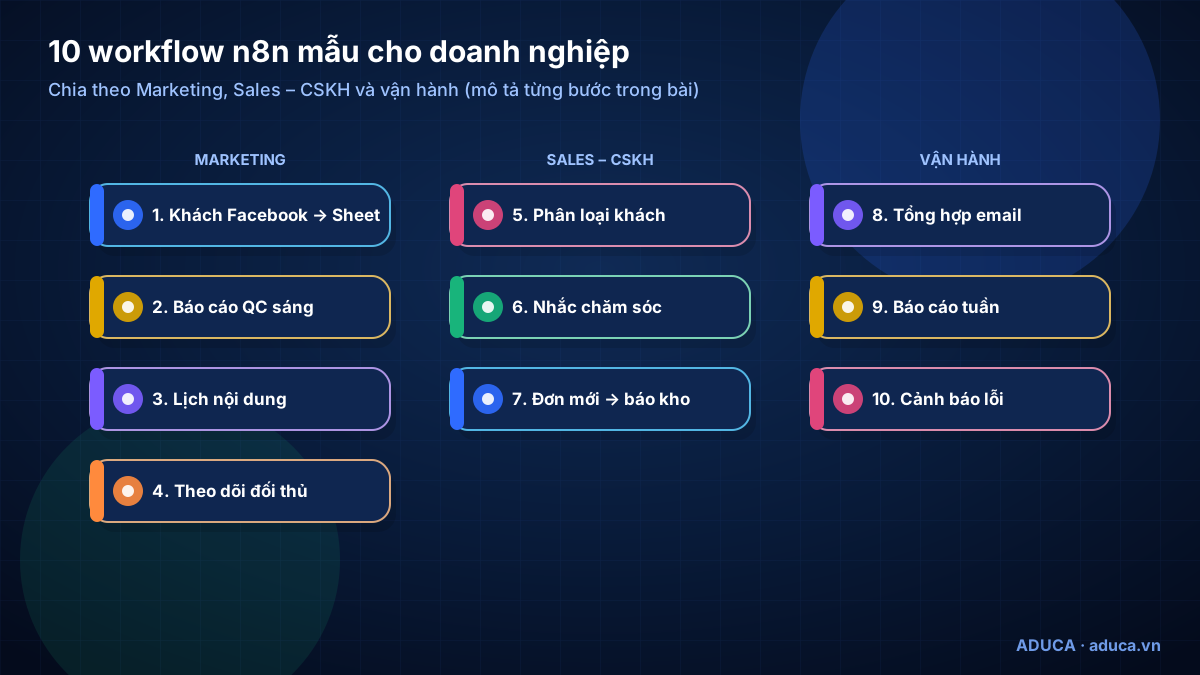
Mười workflow chia theo ba nhóm Marketing, Sales – CSKH và vận hành. Mỗi workflow có mục tiêu, trigger, các node theo thứ tự với tên đúng tài liệu n8n, chỗ người duyệt và lưu ý khi chạy thật – đủ để bạn tự dựng từng bước thay vì nhập một tệp có sẵn.
Biết n8n làm được nhiều việc, nhưng nên dựng gì trước?
Sau vài buổi tìm hiểu, chủ một cửa hàng online thấy n8n nối được gần như mọi phần mềm mình đang dùng. Câu hỏi tiếp theo khó hơn: nên tự động việc nào trước, dựng ra sao, chỗ nào bắt buộc phải có người kiểm tra. (Tình huống minh hoạ.)
Bài này gom mười workflow hay gặp ở doanh nghiệp nhỏ Việt Nam thành một danh sách có thứ tự, mỗi workflow mô tả đủ để bạn tự dựng.
Workflow n8n mẫu là gì?
Workflow n8n mẫu là bản mô tả sẵn một quy trình tự động – mục tiêu, trigger, các node theo thứ tự, chỗ người duyệt – để doanh nghiệp dựng lại trên n8n của mình, thay dữ liệu và tài khoản thật vào.
Quy ước chung cho cả mười workflow
- Chạy thủ công trước, Publish sau. Bấm chạy thử với dữ liệu mẫu đến khi đúng; workflow chỉ tự chạy (theo lịch, webhook, form) sau khi Publish.
- Múi giờ: bản tự cài mặc định America/New York; đặt
GENERIC_TIMEZONE=Asia/Ho_Chi_Minhhoặc chỉnh trong cài đặt workflow. - Credentials: mọi khoá, token lưu trong mục Credentials, không dán vào node hay ghi chú.
- Lưới an toàn: dựng workflow 10 (cảnh báo lỗi) trước và gắn cho tất cả các workflow còn lại.
- Người duyệt: việc gửi tin cho khách, chi tiền, đăng công khai luôn có bước duyệt; không nhắn hàng loạt cho người chưa đồng ý (Nghị định 91/2020/NĐ-CP).
- Dữ liệu tối thiểu: chỉ chuyển qua workflow và bước AI những trường cần dùng (Luật 91/2025/QH15).
Nguồn: Schedule Trigger · Nghị định 91/2020/NĐ-CP · Luật 91/2025/QH15
Bảng tổng quan
| # | Workflow | Trigger | Người duyệt | Lượt chạy (ước tính) |
|---|---|---|---|---|
| 1 | Khách Facebook → Sheet | Facebook Lead Ads Trigger | Không – nhân viên gọi khách | 1 lượt mỗi khách mới |
| 2 | Báo cáo QC sáng | Schedule Trigger mỗi ngày | Mọi thay đổi ngân sách | Khoảng 30–31 lượt/tháng |
| 3 | Lịch nội dung | Schedule Trigger mỗi ngày | Bắt buộc trước khi đăng | Khoảng 30–31 lượt/tháng |
| 4 | Theo dõi đối thủ | Schedule Trigger mỗi tuần | Người đọc trước khi hành động | Khoảng 4–5 lượt/tháng |
| 5 | Phân loại khách | n8n Form Trigger hoặc Webhook | Nhân viên sửa nhãn sai | 1 lượt mỗi khách mới |
| 6 | Nhắc chăm sóc | Schedule Trigger mỗi sáng | Duyệt từng email gửi khách | Khoảng 30–31 lượt/tháng |
| 7 | Đơn mới → báo kho | WooCommerce Trigger hoặc Shopify Trigger | Quản lý xem đơn giá trị lớn | 1 lượt mỗi đơn |
| 8 | Tổng hợp email | Gmail Trigger + Schedule Trigger | Không tự trả lời khách | 1 lượt mỗi lần có thư mới |
| 9 | Báo cáo tuần | Schedule Trigger mỗi tuần | Nội bộ, người đọc kiểm tra số | Khoảng 4–5 lượt/tháng |
| 10 | Cảnh báo lỗi | Error Trigger | Người vận hành xử lý | Không tính hạn mức ở phiên bản gần đây* |
Theo cách tính của n8n, một execution là một lần chạy cả workflow, không phụ thuộc số node. Lịch chạy mỗi ngày khoảng 30–31 lượt mỗi tháng theo ví dụ trên trang giá. *Error workflow không tính hạn mức trên Cloud từ n8n 2.38 và trên bản tự cài Business, Enterprise từ 2.28.0. Tiền model AI tính riêng.
Nguồn: Understand executions · Pricing · Changelog
Nhóm Marketing: workflow 1–4
1. Khách Facebook → Sheet
Mục tiêu: khách để lại thông tin trên biểu mẫu quảng cáo Facebook được lưu ngay và đội tư vấn biết trong vài giây.
- Facebook Lead Ads Trigger – sự kiện "New lead", chọn Page và form.
- Edit Fields (Set) – giữ tên, số điện thoại, nhu cầu, chiến dịch; chuẩn hoá số điện thoại.
- Google Sheets – Append or Update, đối chiếu theo số điện thoại để không trùng.
- Telegram – gửi tin vào nhóm tư vấn.
Người duyệt: không cần duyệt vì chưa có gì gửi ra ngoài; nhân viên là người liên hệ khách.
Lưu ý: ứng dụng Meta phải ở chế độ Live, có quyền Advanced Access cho public_profile và xác minh doanh nghiệp. Mỗi ứng dụng chỉ có một webhook nên URL thử và URL chính thức đè nhau – gỡ xuất bản khi thử lại, dùng Lead Ads Testing Tool.
2. Báo cáo QC sáng
Mục tiêu: người phụ trách quảng cáo nhận bản tóm tắt chi tiêu, kết quả hôm qua trước giờ làm.
- Schedule Trigger – 7:30 mỗi ngày.
- Facebook Graph API (hoặc HTTP Request) – đọc số liệu quảng cáo với quyền chỉ đọc.
- Edit Fields (Set) – giữ chiến dịch, chi tiêu, kết quả, chi phí mỗi kết quả.
- AI Agent – tóm tắt, chỉ ra nhóm lệch so với hôm trước, tách số liệu và nhận định.
- Telegram – gửi báo cáo.
Người duyệt: mọi quyết định đổi ngân sách, bật tắt quảng cáo do người làm trên nền tảng quảng cáo.
Lưu ý: node Facebook Graph API là node "thô", cần biết đường dẫn và trường số liệu của Meta. Node AI Agent cần một chat model và ít nhất một tool. Chi tiết: n8n cho Marketing.
3. Lịch nội dung
Mục tiêu: bài đến hạn trong bảng lịch nội dung có bản nháp sẵn và được duyệt trước khi đăng.
- Schedule Trigger – mỗi sáng.
- Google Sheets – Get Rows, lọc bài đến hạn có trạng thái "Chờ viết".
- AI Agent – viết nháp theo chủ đề, ghi chú giọng văn trong bảng.
- Guardrails – kiểm tra từ khoá cấm (Keywords).
- Telegram – Send and Wait for Response kiểu Approval, gửi bản nháp cho người phụ trách.
- IF – đã duyệt hay bị từ chối.
- Google Sheets – Update trạng thái "Đã duyệt" kèm bản nháp, hoặc "Viết lại".
Người duyệt: bắt buộc, trước mọi bài đăng công khai.
Lưu ý: giai đoạn đầu để người phụ trách tự đăng. Muốn đăng tự động lên Page qua Facebook Graph API thì cần quyền Page phù hợp và người hiểu Graph API.
4. Theo dõi đối thủ
Mục tiêu: biết khi trang bảng giá hoặc trang khuyến mãi công khai của đối thủ thay đổi.
- Schedule Trigger – mỗi tuần một lần.
- HTTP Request – đọc trang công khai cần theo dõi.
- Edit Fields (Set) hoặc Code – tách phần nội dung cần so (giá, tên chương trình).
- Data tables – đọc bản ghi của lần trước.
- Compare Datasets – so bản mới với bản cũ.
- IF – có thay đổi thì đi tiếp, không thì dừng.
- AI Agent – tóm tắt thay đổi bằng vài dòng.
- Telegram – gửi cho đội Marketing; Data tables lưu bản mới.
Người duyệt: người đọc và quyết định có phản ứng hay không; workflow không tự đổi giá của bạn.
Lưu ý: chỉ đọc trang công khai, tần suất thấp, tôn trọng điều khoản của website; không thu thập dữ liệu cá nhân. Trang đổi giao diện là bước tách nội dung hỏng – error workflow sẽ báo.
Nguồn: Facebook Lead Ads Trigger · Facebook Graph API · HTTP Request · Guardrails · Data tables · Flow logic
Nhóm Sales – CSKH: workflow 5–7
5. Phân loại khách
Mục tiêu: mỗi khách mới có nhãn nóng, ấm, lạnh theo tiêu chí của bạn và đến đúng người.
- n8n Form Trigger hoặc Webhook (bật xác thực Header) – nhận khách từ form, website.
- Guardrails – Sanitize Text che số điện thoại, email trong phần gửi cho model.
- AI Agent – đọc nhu cầu, trả về đúng một nhãn kèm lý do.
- Switch – ba nhánh theo nhãn.
- Google Sheets (hoặc HubSpot) – lưu khách kèm nhãn.
- Telegram – nhánh nóng báo nhân viên gọi ngay.
Người duyệt: nhân viên được sửa nhãn; trưởng nhóm xem lại ca bị xếp nhầm mỗi tuần.
Lưu ý: tiêu chí viết rõ như hướng dẫn nhân viên mới; không phân loại theo giới tính, tuổi, vùng miền. Chi tiết: n8n cho Sales & CSKH.
6. Nhắc chăm sóc
Mục tiêu: không quên khách đã hẹn gọi lại, email chăm sóc gửi đúng lúc và đã được người duyệt.
- Schedule Trigger – 8:30 mỗi sáng.
- Google Sheets – Get Rows, lọc khách có ngày hẹn hôm nay.
- Telegram – gửi mỗi nhân viên danh sách khách của mình.
- IF – khách có đồng ý nhận email không.
- AI Agent – soạn nháp email theo ghi chú cuộc gọi.
- Gmail – Send and Wait for Response gửi nháp cho nhân viên duyệt.
- Gmail – gửi email cho khách sau khi được duyệt.
Người duyệt: bắt buộc với từng email gửi khách.
Lưu ý: nếu muốn gửi qua Zalo: n8n không có node Zalo chính thức, dùng HTTP Request gọi API chính thức (Zalo OA, ZNS với mẫu tin đã được Zalo duyệt), chỉ cho khách đã đồng ý. Không cài node cộng đồng Zalo khi chưa đánh giá rủi ro.
7. Đơn mới → báo kho
Mục tiêu: kho biết có đơn mới ngay, không phải chờ ai chuyển tin.
- WooCommerce Trigger (sự kiện đơn được tạo) hoặc Shopify Trigger.
- Edit Fields (Set) – giữ mã đơn, sản phẩm, số lượng, hình thức giao.
- Google Sheets – Append vào bảng đơn chờ đóng gói.
- IF – đơn có giá trị lớn hơn mức bạn đặt không.
- Telegram – nhánh thường báo nhóm kho; nhánh giá trị lớn báo thêm quản lý.
Người duyệt: quản lý xem đơn giá trị lớn trước khi giao; workflow không tự hoàn tiền hay huỷ đơn.
Lưu ý: nhóm kho chỉ gồm người cần biết; chỉ gửi địa chỉ, số điện thoại khách khi kho thật sự cần để giao hàng.
Nguồn: n8n Form Trigger · Webhook · AI Agent · Gmail · WooCommerce Trigger · Shopify Trigger
Nhóm vận hành: workflow 8–10
8. Tổng hợp email
Mục tiêu: cuối ngày có một bản tóm tắt hộp thư chung: thư nào cần trả lời, thư nào chỉ để biết.
- Gmail Trigger – sự kiện Message Received (kiểm tra định kỳ).
- AI Agent – xếp loại thư: cần trả lời, thông báo, quảng cáo; tóm tắt một dòng.
- Data tables – lưu người gửi, tiêu đề, loại, tóm tắt.
- Workflow thứ hai: Schedule Trigger 17:00 → Data tables đọc thư trong ngày → AI Agent viết bản tổng hợp → Telegram.
Người duyệt: không trả lời khách tự động; nếu cần, chỉ tạo thư nháp (Gmail Draft) để người gửi.
Lưu ý: Gmail Trigger kiểm tra định kỳ, lần kiểm tra không có thư mới thì không tính execution. Loại trừ nhãn chứa thư nhạy cảm (lương, hợp đồng) khỏi bước AI.
9. Báo cáo tuần
Mục tiêu: ban giám đốc nhận số liệu tuần qua và vài dòng nhận xét vào sáng thứ Hai.
- Schedule Trigger – 8:00 thứ Hai.
- Google Sheets – Get Rows từ bảng khách mới và bảng đơn hàng.
- Code – tính tổng theo nguồn khách, theo sản phẩm, so với tuần trước.
- AI Agent – viết nhận xét, tách số liệu và nhận định.
- Gmail hoặc Telegram – gửi cho nhóm quản lý.
Người duyệt: nội bộ; người nhận kiểm tra vài con số trước khi dùng để quyết định.
Lưu ý: n8n không giới hạn lượng dữ liệu mỗi node xử lý, dễ hết bộ nhớ với bảng lớn – chia lô nhỏ hoặc tách sub-workflow. Gói Cloud Starter giới hạn mỗi lần chạy 5 phút.
10. Cảnh báo lỗi
Mục tiêu: biết ngay khi bất kỳ workflow nào ở trên bị lỗi, thay vì phát hiện sau vài ngày.
- Error Trigger – nhận tên workflow, node lỗi, thông báo lỗi, đường dẫn execution.
- Edit Fields (Set) – soạn nội dung ngắn gọn.
- Telegram – gửi vào nhóm vận hành.
Người duyệt: người vận hành mở execution, sửa và chạy lại.
Lưu ý: chọn workflow này làm error workflow trong Workflow Settings của chín workflow còn lại. Cách giữ hệ thống an toàn lâu dài: Bảo mật và vận hành n8n.
Nguồn: Gmail Trigger · Gmail · Memory-related errors · Error Trigger · Pricing
Dùng template có sẵn thế nào cho an toàn?
Thư viện chính thức của n8n có hơn 10.000 template do n8n và cộng đồng đóng góp; trang mỗi template ghi phiên bản n8n tối thiểu. Trước khi dùng:
- Đọc từng node, thay credentials của bạn vào; template không mang theo khoá của người tạo nhưng có thể có header xác thực trong node HTTP Request tạo từ lệnh cURL – xoá đi.
- Kiểm tra phiên bản node: n8n 3.0 (dự kiến tháng 10/2026) gỡ AI Agent node phiên bản 1 và tính năng "Import from URL".
- Thêm bước duyệt và error workflow nếu template chưa có.
Nguồn: n8n workflow templates · Use templates · Export and import · v3.0 breaking changes
Bắt đầu từ đâu?
- Dựng workflow 10 trước – lưới an toàn cho mọi thứ sau.
- Chọn một workflow mang lại lợi ích sớm – thường là 1 (khách Facebook) hoặc 7 (đơn mới); chạy hai tuần, sửa đến khi ổn.
- Thêm dần workflow có AI (2, 3, 5, 8, 9), luôn giữ bước duyệt ở chỗ chạm tới khách, tiền và nội dung công khai.
Nếu cần nhân viên số trò chuyện với khách hoặc phân tích sâu hơn bên cạnh các workflow này, xem Kết hợp n8n với AI Agent. Bắt đầu từ khái niệm nền: n8n là gì và Workflow đầu tiên.
Câu hỏi thường gặp
Vì sao bài không kèm tệp JSON để nhập thẳng vào n8n?
Tự dựng từng node giúp bạn hiểu dữ liệu đi qua đâu và sửa được khi có lỗi. Tệp JSON chia sẻ còn có thể chứa tên, ID credential hoặc header xác thực của người tạo. Mô tả trong bài đủ để dựng lại trên phiên bản n8n bạn đang dùng.
Có dùng được template trên thư viện của n8n không?
Được. Thư viện chính thức có hơn 10.000 template do n8n và cộng đồng đóng góp. Khi dùng, bạn phải tự điền credentials, kiểm tra phiên bản n8n tối thiểu và đọc kỹ từng node trước khi Publish. Lưu ý n8n 3.0 gỡ tính năng "Import from URL"; vẫn nhập được bằng cách dán JSON hoặc chọn tệp.
Mười workflow này cần gói n8n nào?
Các node trong bài có trên cả n8n Cloud và bản tự cài miễn phí (Community). Khác biệt nằm ở số lượt chạy mỗi tháng, thời gian chạy tối đa và tính năng quản trị. Xem bài Cloud hay tự cài để chọn.
Không biết lập trình có dựng được không?
Phần lớn workflow trong bài dựng bằng cách kéo thả node và điền tham số. Node Code chỉ cần ở vài chỗ tính toán; có thể nhờ trợ lý AI viết rồi tự kiểm tra kết quả bằng cách chạy thủ công.
Tài liệu liên quan
- n8n · AI Agentn8n là gì? Tự động hoá quy trình kết hợp AI cho doanh nghiệpn8n là gì: công cụ tự động hoá quy trình nối Facebook, Google Sheets, Telegram, CRM thành workflow, chèn được bước AI. Cloud hay tự cài, giấy phép, giới hạn.
- n8n · AI Agentn8n Cloud hay tự cài: chi phí, gói và giấy phép cần biếtn8n Cloud hay tự cài: bảng gói Cloud bằng EUR theo lượt chạy, bản Community miễn phí và chi phí thật khi tự cài, giấy phép fair-code, chọn theo 5 tình huống.
- n8n · AI AgentHướng dẫn cài n8n trên VPS an toàn: Docker, HTTPS, sao lưuCài n8n trên VPS an toàn theo cách chính thức: Docker, khoá mã hoá tự sinh trong .env, tên miền HTTPS qua reverse proxy, tài khoản chủ, sao lưu và cập nhật.
- n8n · AI Agentn8n cho người mới: khái niệm cốt lõi và workflow đầu tiênn8n cho người mới: workflow, node, trigger, credential, execution, expression, item; dựng workflow đầu tiên Form → Google Sheets → Telegram từng bước.
Xem tất cả tài liệu hướng dẫn →
Xem chương trình các khóa học
Lộ trình học từ hiểu AI Agent tới tự xây hệ thống tự động hoá cho Marketing – Sales.
Nguồn tham khảo
- n8n Docs – Flow logic (IF, Switch, Wait, Compare Datasets, Error Trigger)
- n8n Docs – AI Agent node
- n8n Docs – Facebook Lead Ads Trigger
- n8n Docs – Google Sheets
- n8n Docs – Gmail Trigger
- n8n Docs – WooCommerce Trigger
- n8n Docs – Handle errors gracefully
- n8n Docs – Understand executions
- n8n – Thư viện workflow template
- n8n Docs – v3.0 breaking changes
Lịch sử cập nhật
- 04/10/2026 — Bản đầu.
Miễn trừ trách nhiệm
Bài viết thuộc chuỗi kiến thức của Công ty Cổ phần Giáo dục Aduca, chia sẻ miễn phí cho mục đích học tập. Thông tin kỹ thuật đối chiếu với tài liệu chính thức của các dự án và nền tảng tại ngày cập nhật (có ghi nguồn); phần nhận định là quan điểm của Aduca. OpenClaw, Hermes Agent, Claude (thương hiệu của Anthropic), ChatGPT (thương hiệu của OpenAI), n8n (thương hiệu của n8n GmbH) và các phần mềm, dịch vụ nêu trong bài thuộc về chủ sở hữu tương ứng, không thuộc Aduca; Aduca không phải đối tác chính thức của các công ty này. Tính năng, gói và giá có thể thay đổi bất cứ lúc nào – hãy kiểm tra trang chính thức trước khi mua. Kết quả áp dụng phụ thuộc quy trình, dữ liệu và con người của từng doanh nghiệp; bài viết không cam kết doanh thu hay hiệu quả cụ thể. © 2026 Aduca — được trích dẫn khi ghi rõ nguồn aduca.vn.