

Obsidian cho người mới: ghi chú, liên kết, thuộc tính, mẫu
Obsidian là công cụ nhiều người chọn để xây Second Brain vì ghi chú là tệp Markdown nằm ngay trên máy, miễn phí cả khi dùng cho doanh nghiệp. Bài viết dành cho người mới: hiểu vault, viết Markdown, nối ghi chú bằng liên kết, thêm thuộc tính, dùng mẫu, biết khi nào cần plugin và cách cài an toàn. Dữ kiện đối chiếu tài liệu chính thức của Obsidian ngày 20/10/2026.

Mở Obsidian lần đầu: màn hình trống, không biết bắt đầu từ đâu
Anh Tuấn quản lý một trung tâm đào tạo nhỏ. Nghe nói Obsidian hợp để xây Second Brain, anh tải về, mở ra và thấy một màn hình gần như trống, vài biểu tượng lạ, một nút "Graph". Anh gõ thử vài dòng, rồi không biết nên tạo thư mục gì, liên kết ra sao, có cần cài thêm gì không. Hai hôm sau, ứng dụng nằm yên ở góc màn hình. (Tình huống minh hoạ.)
Obsidian không khó, chỉ là nó cho bạn tự do nhiều hơn ứng dụng ghi chú quen thuộc. Bài này đi qua đúng những khái niệm người mới cần: vault, Markdown, liên kết, thuộc tính, mẫu, thêm Canvas, Bases, plugin và phím tắt. Chưa rõ Second Brain là gì? Đọc trước Second Brain là gì.
Obsidian là gì và có mất phí không?
Obsidian là ứng dụng vừa soạn thảo Markdown vừa quản lý tri thức, lưu mỗi ghi chú thành một tệp văn bản thuần trong một thư mục trên máy bạn.
Obsidian chạy trên Windows, macOS, Linux, iOS/iPadOS và Android. Bạn không cần tạo tài khoản để tải và dùng. Theo trang giấy phép, dữ liệu lưu trên thiết bị của bạn, không gửi về máy chủ của hãng. Lợi ích: thôi dùng Obsidian thì tệp ghi chú vẫn còn nguyên.
| Câu hỏi | Theo trang chính thức của Obsidian (kiểm tra 20/10/2026) |
|---|---|
| Dùng cho công việc có phải trả tiền? | Không. Ứng dụng miễn phí cho mọi mục đích, kể cả thương mại, phi lợi nhuận, giáo dục, cơ quan nhà nước |
| Từ khi nào doanh nghiệp được dùng miễn phí? | Điều khoản dịch vụ ghi mốc 20/02/2025; trước đó dùng cho doanh nghiệp phải mua giấy phép thương mại |
| Commercial license còn không? | Còn, 50 USD/người/năm, nhưng tự nguyện để ủng hộ hãng; kích hoạt không mở thêm tính năng nào |
| Khoản trả phí tuỳ chọn | Obsidian Sync (đồng bộ), Obsidian Publish (xuất bản web); không bắt buộc |
| Có phải mã nguồn mở? | Ứng dụng thì không; một số thành phần như Web Clipper, định dạng JSON Canvas thì mở mã (MIT) |
Nguồn: Obsidian Help · License · Terms · Pricing · Download
Vault: kho ghi chú chỉ là một thư mục trên máy
Khi mở Obsidian, việc đầu tiên là tạo hoặc chọn một vault. Vault đơn giản là một thư mục (kể cả các thư mục con bên trong); mỗi ghi chú là một tệp .md. Nếu bạn sửa tệp bằng phần mềm khác, Obsidian tự cập nhật theo.
- Thư mục ẩn
.obsidianở gốc vault chứa cài đặt riêng của kho: phím tắt, giao diện, plugin. Đừng xoá thư mục này nếu không muốn mất cấu hình. - Không lồng vault trong vault. Tài liệu Obsidian cảnh báo liên kết có thể cập nhật sai khi làm vậy.
- Người mới nên dùng một vault cho công việc, chia bằng thư mục bên trong.
Cách cài và tạo vault từng bước: Cài Obsidian và tạo kho Second Brain đầu tiên; đưa vault lên nhiều máy: Đồng bộ và sao lưu Second Brain.
Nguồn: Obsidian Help – Data storage
Markdown cơ bản: tám cú pháp dùng hằng ngày
Markdown là cách định dạng bằng ký tự thường. Tám cú pháp dưới đây đủ cho phần lớn ghi chú.
| Muốn | Gõ | Ví dụ |
|---|---|---|
| Tiêu đề (cấp 1 đến 6) | #, ##, ###… | ## Quy trình xử lý đơn hoàn |
| In đậm | **chữ** | **Không hoàn tiền mặt** |
| Tô sáng | ==chữ== | ==Áp dụng từ 01/11== |
| Danh sách | - hoặc 1. | - Hỏi mã đơn |
| Việc cần làm | - [ ] (xong: - [x] ) | - [ ] Gọi lại khách |
| Liên kết ghi chú | [[Tên ghi chú]] | [[Bảng giá 2026]] |
| Thẻ | #từ-khoá | #chinh-sach |
| Nhúng nội dung ghi chú khác | ![[Tên ghi chú]] | ![[Chính sách đổi trả]] |
Obsidian có hai chế độ nhìn: Editing (đang sửa; mặc định là Live Preview, hiện chữ đã định dạng và chỉ lộ cú pháp ở dòng đang gõ) và Reading (chỉ đọc, sạch sẽ). Chuyển qua lại bằng Ctrl+E trên Windows, Cmd+E trên Mac.
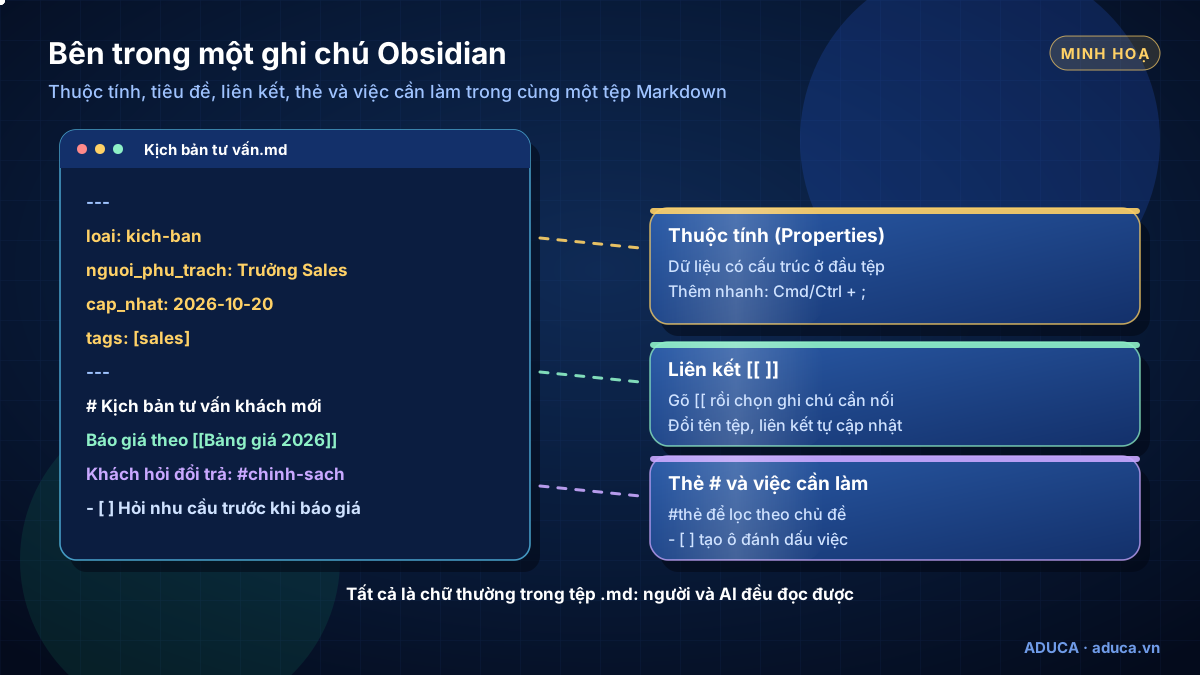
Nguồn: Obsidian Help – Basic formatting syntax · Obsidian Help – Views and editing mode
Liên kết [[ ]], backlink và graph: nối ghi chú thành mạng lưới
Sức mạnh của Obsidian nằm ở liên kết. Gõ [[ trong ghi chú, Obsidian gợi ý tên các ghi chú có sẵn để chọn. Mặc định Obsidian tạo liên kết kiểu Wikilink; nếu cần tương thích phần mềm khác, bạn có thể chuyển sang liên kết Markdown chuẩn trong Settings, Files and links.
| Cách viết | Tác dụng |
|---|---|
[[Bảng giá 2026]] | Trỏ tới cả ghi chú |
[[Bảng giá 2026#Gói doanh nghiệp]] | Trỏ tới đúng một tiêu đề trong ghi chú |
[[Bảng giá 2026|xem bảng giá]] | Đổi chữ hiển thị bằng dấu | |
[[Sales/Kịch bản tư vấn]] | Chỉ rõ thư mục khi có ghi chú trùng tên |
[[Ghi chú chưa có]] | Bấm vào là tạo ghi chú mới với tên đó |
- Đổi tên không gãy liên kết. Khi đổi tên tệp, Obsidian tự cập nhật mọi liên kết trỏ tới (có thể tắt trong cài đặt). Lợi ích: bạn sắp xếp lại kho mà không sợ "link chết".
- Backlinks (liên kết ngược) liệt kê những ghi chú đang trỏ tới ghi chú hiện tại. Mở ghi chú "Bảng giá 2026" là thấy ngay kịch bản, câu hỏi thường gặp nào đang dùng nó, tức là biết phải báo cho ai khi đổi giá.
- Graph view (đồ thị) vẽ mỗi ghi chú thành một chấm tròn, mỗi liên kết thành một đường; ghi chú càng được nhiều nơi trỏ tới thì chấm càng to, dễ thấy ghi chú "mồ côi" chưa nối với gì.
# | ^ : %% vì có thể làm hỏng liên kết.Nguồn: Internal links · Backlinks · Graph view
Properties: thêm thuộc tính để người và AI lọc được
Properties (thuộc tính) là phần dữ liệu có cấu trúc ở đầu ghi chú, lưu dạng YAML giữa hai dòng ---. Thêm bằng cách gõ --- ở đầu tệp hoặc bấm Cmd/Ctrl+;. Mỗi thuộc tính có tên và kiểu: chữ, danh sách, số, ô đánh dấu, ngày, ngày giờ, tags. Obsidian có sẵn ba thuộc tính mặc định: tags, aliases (tên gọi khác của ghi chú), cssclasses.
---
loai: chinh-sach
nguoi_phu_trach: Trưởng CSKH
cap_nhat: 2026-10-20
trang_thai: dang-dung
aliases:
  - Đổi trả
tags:
  - cskh
---
# Chính sách đổi trả
Lợi ích: thuộc tính biến ghi chú thành dữ liệu lọc được, ví dụ mọi ghi chú lâu chưa cập nhật; AI cũng nhờ đó biết ghi chú còn hiệu lực hay không. Bộ thuộc tính chung cho cả công ty: Cấu trúc Second Brain cho doanh nghiệp.
Thẻ thì gõ # kèm từ khoá ngay trong bài, hoặc khai trong thuộc tính tags dưới dạng danh sách. Tìm theo thẻ bằng cú pháp tag:#cskh trong ô tìm kiếm.
Nguồn: Properties · Tags
Templates: viết khung ghi chú một lần, dùng lại mãi
Plugin lõi Templates chèn một đoạn mẫu vào ghi chú đang mở. Nhờ mẫu, cả đội viết SOP, biên bản họp theo cùng một khung, người đọc nhanh hơn, AI tìm đúng mục hơn.
- Tạo một thư mục, ví dụ
Templates, rồi vào Settings → Core plugins → Templates → Template folder location chọn thư mục đó. - Trong thư mục, tạo ghi chú mẫu với nội dung khung (xem ví dụ dưới).
- Khi viết ghi chú mới, bấm biểu tượng Insert template ở thanh bên, hoặc mở bảng lệnh và chọn
Templates: Insert template.
---
loai: bien-ban-hop
ngay: "{{date}}"
nguoi_phu_trach:
tags:
  - hop
---
# {{title}}

## Thành phần

## Quyết định
-

## Việc cần làm
- [ ]
Biến {{title}} là tên ghi chú, {{date}} là ngày hôm nay (mặc định dạng YYYY-MM-DD), {{time}} là giờ hiện tại. Mẹo từ tài liệu Obsidian: nên sửa tệp mẫu ở chế độ Source mode, vì ở Live Preview, khung thuộc tính có thể ghi đè biến không đặt trong dấu ngoặc kép. Bộ mẫu dùng ngay cho nhiều loại ghi chú: 30 mẫu ghi chú Second Brain.
Nguồn: Templates
Canvas và Bases: nhìn ghi chú theo cách khác
- Canvas là bảng trắng vô hạn để kéo thả ghi chú, hình, đường nối. Hợp để vẽ sơ đồ quy trình, bản đồ khách hàng, kế hoạch chiến dịch. Mỗi canvas lưu thành tệp
.canvastheo định dạng mở JSON Canvas (giấy phép MIT), nên công cụ khác cũng đọc được. - Bases là plugin lõi tạo góc nhìn kiểu cơ sở dữ liệu từ chính các ghi chú: xem, sửa, sắp xếp, lọc theo thuộc tính, hiển thị dạng bảng, danh sách, thẻ, Kanban hoặc bản đồ. Dữ liệu vẫn nằm trong tệp Markdown; khung nhìn lưu thành tệp
.basehoặc nhúng trong ghi chú. Bases xuất hiện từ Obsidian 1.9.0 (ban đầu ở bản dùng sớm).
Ví dụ: một bảng Bases liệt kê mọi ghi chú loai: sop, sắp theo ngày cập nhật cũ nhất, để biết quy trình nào cần xem lại. (Ví dụ minh hoạ.)
Nguồn: Canvas · Bases · Changelog 1.9.0
Plugin cộng đồng và Restricted mode: mạnh nhưng phải cẩn thận
Plugin lõi do chính Obsidian làm, bật tắt trong Settings. Plugin cộng đồng do người dùng khác viết, cài từ danh bạ của Obsidian.
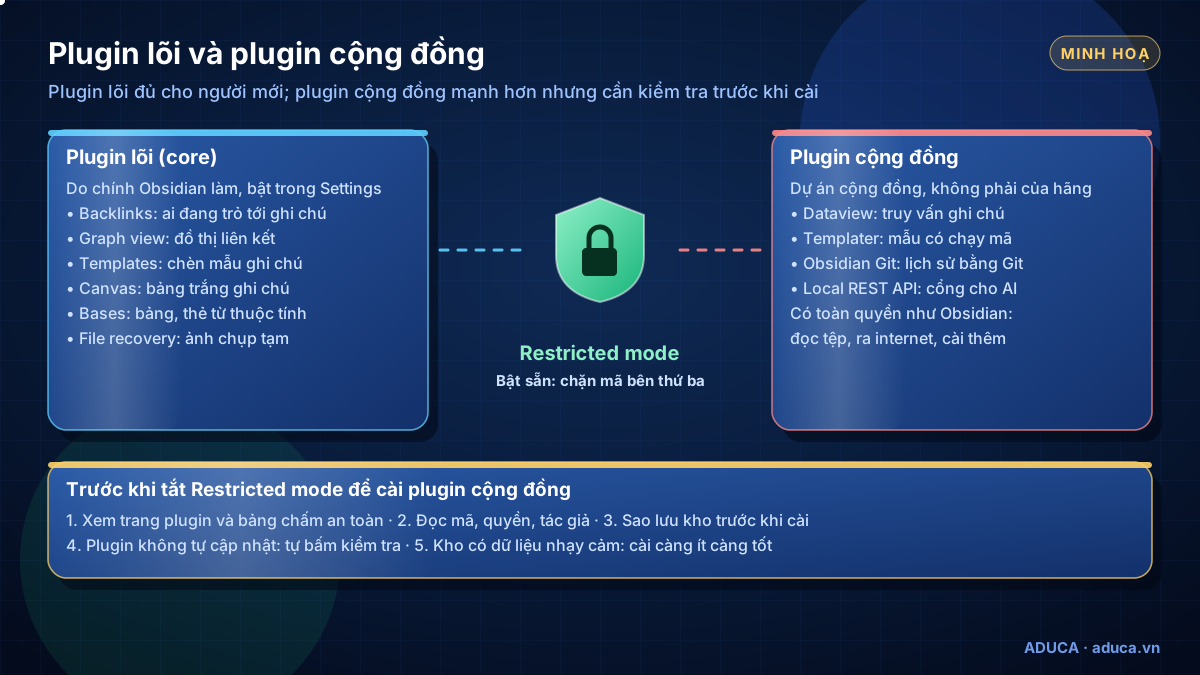
Điều cần biết trước khi cài plugin cộng đồng
- Restricted mode bật sẵn và chặn mọi mã bên thứ ba. Muốn cài plugin cộng đồng phải tắt chế độ này; tài liệu Obsidian khuyên chỉ tắt khi tin tác giả plugin.
- Plugin có toàn quyền như Obsidian. Hãng nói không thể giới hạn chắc chắn quyền của plugin: plugin có thể đọc tệp trên máy, kết nối internet, cài thêm chương trình.
- Obsidian tự quét mọi phiên bản plugin tìm lỗ hổng và mã độc, hiện kết quả thành bảng chấm an toàn (safety scorecard) trên trang plugin; plugin phổ biến hoặc bị báo cáo còn được duyệt tay.
- Plugin không tự cập nhật vì lý do bảo mật; bạn tự bấm kiểm tra cập nhật.
| Plugin cộng đồng phổ biến | Làm gì | Lưu ý |
|---|---|---|
| Dataview | Truy vấn ghi chú như cơ sở dữ liệu | Truy vấn JavaScript chạy với quyền như mọi plugin |
| Templater | Mẫu ghi chú có biến, hàm | Chạy được JavaScript và lệnh hệ thống tuỳ ý |
| Obsidian Git | Lưu lịch sử kho bằng Git | Tác giả cảnh báo bản di động rất không ổn định |
| Local REST API | Cổng API, MCP để script và AI đọc, ghi kho | Ai có khóa API là có toàn quyền trên kho |
Nguồn: Plugin security · Community plugins · Dataview · Templater · Obsidian Git · Local REST API
Phím tắt Obsidian cần nhớ
| Việc | Windows | macOS |
|---|---|---|
| Mở nhanh ghi chú theo tên (Quick switcher) | Ctrl+O | Cmd+O |
| Mở bảng lệnh (Command palette) | Ctrl+P | Cmd+P |
| Tìm trong toàn kho | Ctrl+Shift+F | Cmd+Shift+F |
| Chuyển chế độ sửa và đọc | Ctrl+E | Cmd+E |
| Thêm thuộc tính | Ctrl+; | Cmd+; |
| Chèn liên kết tới ghi chú | Gõ [[ | Gõ [[ |
| Mở ghi chú đã chọn ở tab mới (trong Quick switcher) | Ctrl+Enter | Cmd+Enter |
Chỉ cần nhớ Cmd/Ctrl+P: mọi lệnh đều tìm được trong bảng lệnh, kèm phím tắt nếu có. Muốn gán phím cho lệnh hay dùng (ví dụ chèn mẫu), vào Settings → Hotkeys.
Nguồn: Quick switcher · Command palette · Search · Hotkeys
Tuần đầu với Obsidian: năm việc nên làm
- Tạo một vault cho công việc và vài thư mục theo PARA (Projects, Areas, Resources, Archives) kèm một thư mục Inbox để ghi nhanh. Cách chia: Phương pháp CODE và PARA.
- Viết 5 ghi chú quan trọng: bảng giá, chính sách, kịch bản tư vấn, quy trình, thông tin công ty.
- Nối chúng bằng liên kết
[[ ]]và xem backlink, đồ thị để thấy mạng lưới. - Thêm thuộc tính người phụ trách, ngày cập nhật, rồi làm một mẫu ghi chú dùng chung.
- Bật lịch sử phiên bản hoặc sao lưu trước khi cài plugin hay cho AI đọc. Đọc thêm Đồng bộ và sao lưu và Bảo mật Second Brain.
Ba lỗi người mới hay gặp
- Cài hàng chục plugin ngay tuần đầu: kho chậm, khó hiểu, thêm rủi ro.
- Chia thư mục quá sâu: liên kết và tìm kiếm mới là cách tìm chính, thư mục chỉ nên vài tầng.
- Dán mật khẩu, khóa API vào ghi chú: dễ lộ khi cho AI đọc kho; dùng trình quản lý mật khẩu.
Khi kho đã có nền, bước tiếp theo là cho AI đọc: Kết nối Second Brain với AI qua MCP. Muốn được tư vấn hoặc cùng dựng Second Brain cho doanh nghiệp, bạn có thể đăng ký Tư vấn 1-1 hoặc Coaching 1-1; chi phí báo sau buổi tư vấn.
Đọc tiếp: Cài Obsidian, tạo kho đầu tiên · Cấu trúc cho doanh nghiệp · Đồng bộ và sao lưu →
Câu hỏi thường gặp
Obsidian có miễn phí cho doanh nghiệp không?
Có. Theo trang giấy phép của Obsidian, ứng dụng miễn phí cho mọi mục đích, kể cả thương mại; điều khoản dịch vụ ghi mốc 20/02/2025 là ngày Obsidian cho dùng miễn phí cho công việc. Commercial license (50 USD/người/năm) nay là tự nguyện để ủng hộ, không mở thêm tính năng nào. Obsidian Sync và Publish là dịch vụ trả phí riêng, không bắt buộc.
Vault là gì, có cần tạo tài khoản không?
Vault là một thư mục trên máy; mỗi ghi chú trong đó là một tệp Markdown. Bạn tải ứng dụng, chọn hoặc tạo thư mục là dùng được, không cần đăng ký tài khoản. Theo Obsidian, dữ liệu lưu trên thiết bị của bạn và không được gửi về máy chủ của hãng.
Người mới có cần cài plugin cộng đồng ngay không?
Không cần. Các plugin lõi có sẵn (liên kết ngược, đồ thị, mẫu, Canvas, Bases, khôi phục tệp) đủ cho vài tháng đầu. Plugin cộng đồng là dự án của cộng đồng, không phải của Obsidian, và có toàn quyền như ứng dụng, nên chỉ cài khi thật cần, sau khi đã sao lưu kho và xem kỹ trang plugin.
Thuộc tính (Properties) và thẻ (tag) khác nhau thế nào?
Thẻ là từ khoá có dấu #, hợp để gom ghi chú theo chủ đề. Thuộc tính là các trường có tên và kiểu dữ liệu (chữ, số, ngày, danh sách…) nằm ở đầu tệp, hợp để ghi người phụ trách, ngày cập nhật, trạng thái. Thẻ cũng có thể khai báo trong thuộc tính tags.
AI có đọc được ghi chú Obsidian không?
Được, vì ghi chú là tệp văn bản thuần. Công cụ AI làm việc với thư mục (như Claude Code, Codex) đọc trực tiếp được; trợ lý chat thì thường nối qua MCP. Trước khi cho AI đọc, hãy bỏ mật khẩu, khóa API khỏi ghi chú và tách thư mục nhạy cảm. Chi tiết ở bài Kết nối Second Brain với AI qua MCP.
Tài liệu liên quan
- Second Brain · AI AgentSecond Brain là gì? Bộ não thứ 2 cho chủ doanh nghiệp thời AISecond Brain (bộ não thứ 2) là gì: kho tri thức số bên ngoài đầu bạn, phương pháp CODE và PARA, vì sao quan trọng khi dùng AI Agent, kèm ví dụ của Aduca.
- Second Brain · AI AgentCài Obsidian và tạo kho Second Brain đầu tiênCài Obsidian từ trang chính thức trên Windows, macOS, Linux, điện thoại; tạo vault, dựng cây thư mục PARA, bật plugin lõi, đặt thư mục mẫu và chọn cách đồng bộ.
- Second Brain · AI AgentPhương pháp CODE và PARA: thu, sắp, chắt, dùng tri thứcPhương pháp CODE và PARA cho Second Brain: 4 bước thu, sắp, chắt, dùng; 4 nhóm PARA; tóm tắt lũy tiến; Zettelkasten, MOC và cách áp dụng cho doanh nghiệp nhỏ.
- Second Brain · AI Agent30 mẫu ghi chú Second Brain dùng ngay cho doanh nghiệp30 mẫu ghi chú Second Brain kèm properties: nguồn, bảng giá, kịch bản tư vấn, SOP, biên bản họp, prompt, luật cho AI; cách dùng plugin Templates của Obsidian.
Xem tất cả tài liệu hướng dẫn →

Đăng ký Tư vấn 1-1 xây Second Brain
Chuyên gia Aduca cùng bạn xem tri thức đang nằm rải rác ở đâu, chọn công cụ và cấu trúc phù hợp, rồi lên lộ trình nối Second Brain với AI Agent một cách an toàn. Dịch vụ dựng Second Brain nằm trong gói Tư vấn 1-1 hoặc Coaching 1-1; chi phí báo sau buổi tư vấn.
Nguồn tham khảo
- Obsidian Help – Obsidian là gì
- Obsidian Help – Cách Obsidian lưu dữ liệu (vault)
- Obsidian – Tổng quan giấy phép (miễn phí mọi mục đích)
- Obsidian – Điều khoản dịch vụ (mốc 20/02/2025)
- Obsidian – Bảng giá, Commercial license tự nguyện
- Obsidian Help – Liên kết nội bộ
- Obsidian Help – Properties
- Obsidian Help – Templates
- Obsidian Help – Bases
- Obsidian Help – An toàn plugin, Restricted mode
Lịch sử cập nhật
- 21/10/2026 — Bản đầu.
Miễn trừ trách nhiệm
Bài viết thuộc chuỗi kiến thức của Công ty Cổ phần Giáo dục Aduca, chia sẻ miễn phí cho mục đích học tập. Thông tin kỹ thuật đối chiếu với tài liệu chính thức của các dự án và nền tảng tại ngày cập nhật (có ghi nguồn); phần nhận định là quan điểm của Aduca. OpenClaw, Hermes Agent, Claude (thương hiệu của Anthropic), ChatGPT (thương hiệu của OpenAI), n8n (thương hiệu của n8n GmbH), các phần mềm chạy model và các model AI mở (Ollama, LM Studio, Qwen, Gemma, gpt-oss…), Obsidian, Notion, phương pháp Building a Second Brain (Tiago Forte) cùng các phần mềm, dịch vụ nêu trong bài thuộc về chủ sở hữu tương ứng, không thuộc Aduca; Aduca không phải đối tác chính thức của các công ty này. Tính năng, gói và giá có thể thay đổi bất cứ lúc nào – hãy kiểm tra trang chính thức trước khi mua. Kết quả áp dụng phụ thuộc quy trình, dữ liệu và con người của từng doanh nghiệp; bài viết không cam kết doanh thu hay hiệu quả cụ thể. © 2026 Aduca — được trích dẫn khi ghi rõ nguồn aduca.vn.