

Đồng bộ và sao lưu Second Brain: iCloud, Obsidian Sync, Git
Đồng bộ giúp bạn mở Second Brain trên mọi máy. Sao lưu giúp bạn lấy lại nó khi có người xoá nhầm, máy hỏng hoặc AI ghi sai. Hai việc này khác nhau và cần làm cả hai. Bài viết so sánh iCloud Drive, Obsidian Sync và Git, cách tránh xung đột, lịch sao lưu và cách khôi phục thử, theo tài liệu chính thức kiểm tra ngày 20/10/2026.

Một buổi sáng, bảng giá biến mất trên cả ba máy
Anh Minh, chủ một cửa hàng nội thất, giữ Second Brain trong một thư mục đồng bộ. Một nhân viên xoá nhầm thư mục "Bảng giá" trên máy của mình. Vài phút sau, thư mục cũng biến mất trên máy anh và trên điện thoại, vì dịch vụ đồng bộ làm đúng việc của nó: giữ mọi máy giống nhau. Cùng tuần, hai bạn sale sửa cùng một kịch bản khi mất mạng; lúc có mạng lại, kho có hai bản gần giống nhau. (Tình huống minh hoạ.)
Second Brain càng nhiều người và AI cùng đọc, cùng ghi thì càng cần tách bạch hai việc: đồng bộ để làm việc trên nhiều máy, và sao lưu để quay lại khi có sự cố. Bài viết dùng ví dụ kho Obsidian, nhưng nguyên tắc áp dụng được cho mọi kho ghi chú dạng tệp Markdown.
Đồng bộ và sao lưu Second Brain khác nhau thế nào?
Đồng bộ Second Brain là giữ cho mọi thiết bị có cùng một bản kho; sao lưu là tạo bản sao một chiều đặt ở nơi khác, để lấy lại dữ liệu khi bản chính bị xoá, hỏng hoặc sửa sai.
Tài liệu Obsidian viết thẳng: "Syncing is not a backup", tức đồng bộ không phải sao lưu. Bạn xoá một ghi chú ở máy này, dịch vụ đồng bộ sẽ xoá nó ở máy kia. Bản sao lưu thì không bị kéo theo. Obsidian khuyên chọn một máy chính để chạy sao lưu, và không nên đặt vault ngay bên trong thư mục của dịch vụ sao lưu.
| Đồng bộ | Lịch sử phiên bản | Sao lưu | |
|---|---|---|---|
| Để làm gì | Làm việc trên nhiều máy | Quay lại bản cũ của một ghi chú | Lấy lại cả kho khi có sự cố |
| Khi xoá nhầm | Mất trên mọi máy | Lấy lại được trong thời hạn lưu | Còn nguyên ở bản sao |
| Ví dụ | iCloud Drive, Obsidian Sync | File recovery, lịch sử của Obsidian Sync, git | Ổ cứng ngoài, kho git ở nơi khác, plugin sao lưu |
Nguồn: Obsidian – Backup · Obsidian – File recovery
So sánh ba cách đồng bộ: iCloud Drive, Obsidian Sync, Git
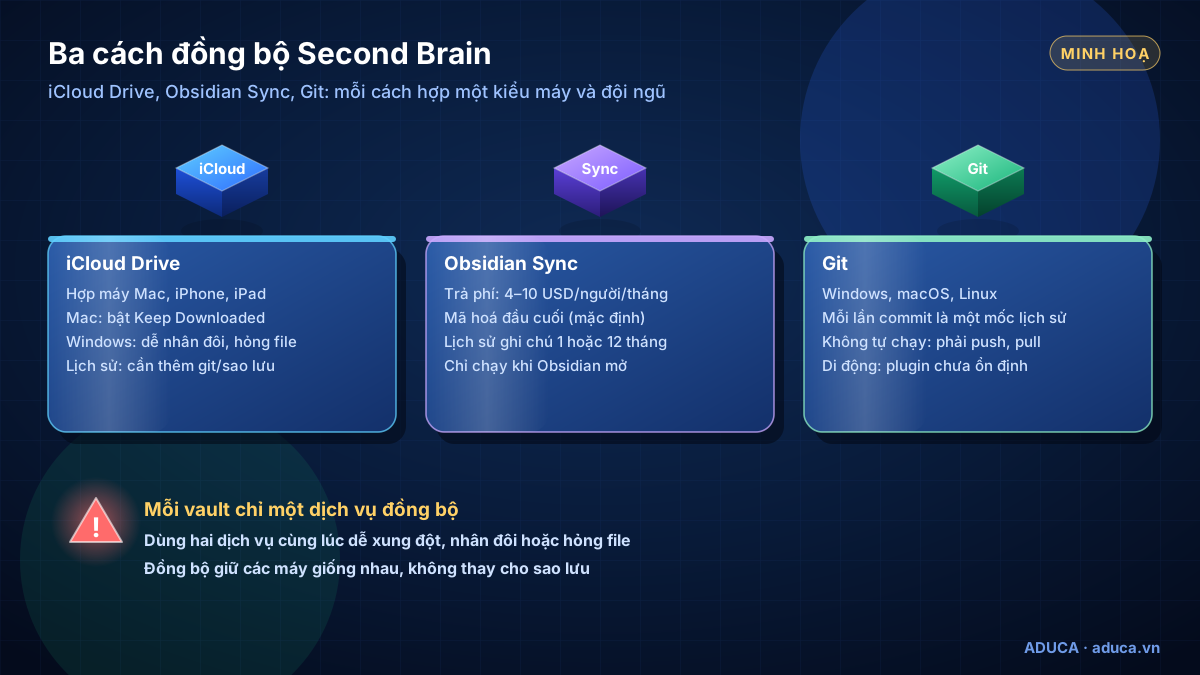
| Tiêu chí | iCloud Drive | Obsidian Sync | Git |
|---|---|---|---|
| Hợp với | Máy Mac, iPhone, iPad | Mọi nền tảng Obsidian chạy, kể cả điện thoại | Máy tính Windows, macOS, Linux |
| Chi phí | Theo gói dung lượng iCloud | Standard 4 USD/người/tháng (trả năm), 5 USD (trả tháng); Plus 8 hoặc 10 USD | Git miễn phí; nơi lưu kho từ xa tuỳ dịch vụ |
| Lịch sử phiên bản | Tài liệu Obsidian không nêu; nên thêm git | Ghi chú 1 tháng (Standard) hoặc 12 tháng (Plus); tệp đính kèm 2 tuần | Mỗi commit là một mốc |
| Tự động | Chạy nền | Chạy khi Obsidian đang mở | Phải commit, push, pull |
iCloud Drive: hợp khi cả đội dùng máy Apple
- Tài liệu Obsidian khuyên iCloud cho macOS, iOS, iPadOS; trên Windows, iCloud Drive có thể gây nhân đôi hoặc hỏng tệp.
- Trên Mac, tạo vault trong iCloud Drive, thư mục Obsidian; trên iPhone, bật "Store in iCloud" khi tạo vault (vault phải nằm trong
iCloud Drive/Obsidian/). - macOS 15 trở lên: chuột phải thư mục Obsidian, chọn Keep Downloaded; macOS 14 trở về trước: tắt Optimize Mac Storage. Tệp bị đẩy lên đám mây thì Obsidian không đọc được và đồng bộ lỗi.
Obsidian Sync: dịch vụ của chính Obsidian
- Standard: 1 vault, 1 GB, tệp tối đa 5 MB. Plus: 10 vault, 10 GB, tệp tối đa 200 MB. Không giới hạn thiết bị, có vault chia sẻ cho nhóm. Giá có thể đổi, hãy xem lại trang giá trước khi mua.
- Mã hoá đầu cuối là mặc định: kể cả đội Obsidian cũng không đọc được. Quên mật khẩu mã hoá thì không khôi phục được, nên cất nó trong trình quản lý mật khẩu, không ghi vào ghi chú.
- Không dùng chung với iCloud, Dropbox, OneDrive, Google Drive trên cùng một vault. Tính năng "Files on-demand" của OneDrive, Dropbox có thể khiến Sync tưởng tệp đã bị xoá và xoá luôn trên vault từ xa.
Git: lịch sử chi tiết, hợp người chịu học
Git ghi mỗi lần lưu thành một commit, một mốc có thể quay lại. Tài liệu Obsidian nhắc Git không tự đồng bộ: bạn phải đẩy lên (push) và kéo về (pull). Khởi tạo một lần trong thư mục vault:
cd "<đường dẫn tới thư mục vault>"
git init
git add -A
git commit -m "Ảnh chụp đầu tiên của Second Brain"
git branch -M main
git remote add origin <địa chỉ kho riêng tư của bạn>
git push -u origin main
Chuỗi lệnh ghép từ cú pháp chính thức của git.
Tài liệu Obsidian khuyên đưa hai tệp sau vào .gitignore ở gốc vault:
.obsidian/workspace.json
.obsidian/workspaces.json- Plugin Obsidian Git tự commit, pull, push theo lịch. Đây là dự án cộng đồng, không phải của Obsidian, có toàn quyền như chính Obsidian: đọc mã, quyền truy cập và sao lưu trước khi cài. Tác giả ghi bản trên điện thoại rất không ổn định.
- Đẩy kho lên GitHub, GitLab nghĩa là dữ liệu nằm trên nền tảng bên ngoài: đặt kho riêng tư, không dán token vào địa chỉ kho, ghi chú hay khung chat.
Nguồn: Obsidian – Sync your notes across devices · Obsidian Sync – Plans · Obsidian Sync – Security · Obsidian Sync – FAQ · Obsidian – Data storage · Obsidian Git
Xung đột khi nhiều máy cùng sửa và cách tránh
Xung đột xảy ra khi cùng một tệp bị sửa trên hai thiết bị trở lên trước khi kịp đồng bộ. Làm việc không có mạng càng lâu, càng dễ xung đột.
Obsidian Sync xử lý xung đột ra sao
- Ghi chú Markdown: tự gộp thay đổi bằng thuật toán diff-match-patch của Google.
- Tệp khác, kể cả canvas: bản sửa sau cùng thắng.
- Từ Obsidian 1.9.7 bạn chọn được: Automatically merge (mặc định, có thể sinh chữ lặp hoặc lỗi định dạng) hoặc Create conflict file, tạo thêm tệp dạng
Tên ghi chú (Conflicted copy tên-máy YYYYMMDDHHMM).mdđể người tự chọn. Cài đặt này phải chỉnh trên từng thiết bị. - Plugin tự tạo ghi chú khi mở ứng dụng (Daily notes, Templater) có thể khiến Sync giữ bản từ xa và bỏ bản vừa tạo trên máy. Khi đó lấy lại bằng File recovery.
- Nếu dùng Git, plugin Obsidian Git có công cụ giải xung đột ngay trong trình soạn: giữ bản của mình, bản kia, cả hai hoặc bản gốc chung.
Năm thói quen giảm xung đột
- Một vault, một dịch vụ đồng bộ.
- Chờ đồng bộ xong rồi mới sửa, và chờ đồng bộ xong rồi mới tắt máy.
- Ghi chú quan trọng có một người phụ trách: bảng giá, chính sách chỉ một người sửa, người khác góp ý bằng ghi chú riêng.
- AI ghi vào vùng riêng và gửi đề xuất khi muốn sửa ghi chú chính.
- Với ghi chú quan trọng, chọn tạo tệp xung đột để người quyết định bản đúng.
Cách chia vùng ghi cho AI và người duyệt: Bảo mật Second Brain khi cho AI đọc, ghi; quy trình AI đề xuất, người duyệt, git lưu lịch sử: Dựng và chăm Second Brain cùng Claude Code.
Nguồn: Obsidian Sync – Troubleshoot (conflicts) · Obsidian Git
Lịch sao lưu Second Brain: ba lớp, một máy chính
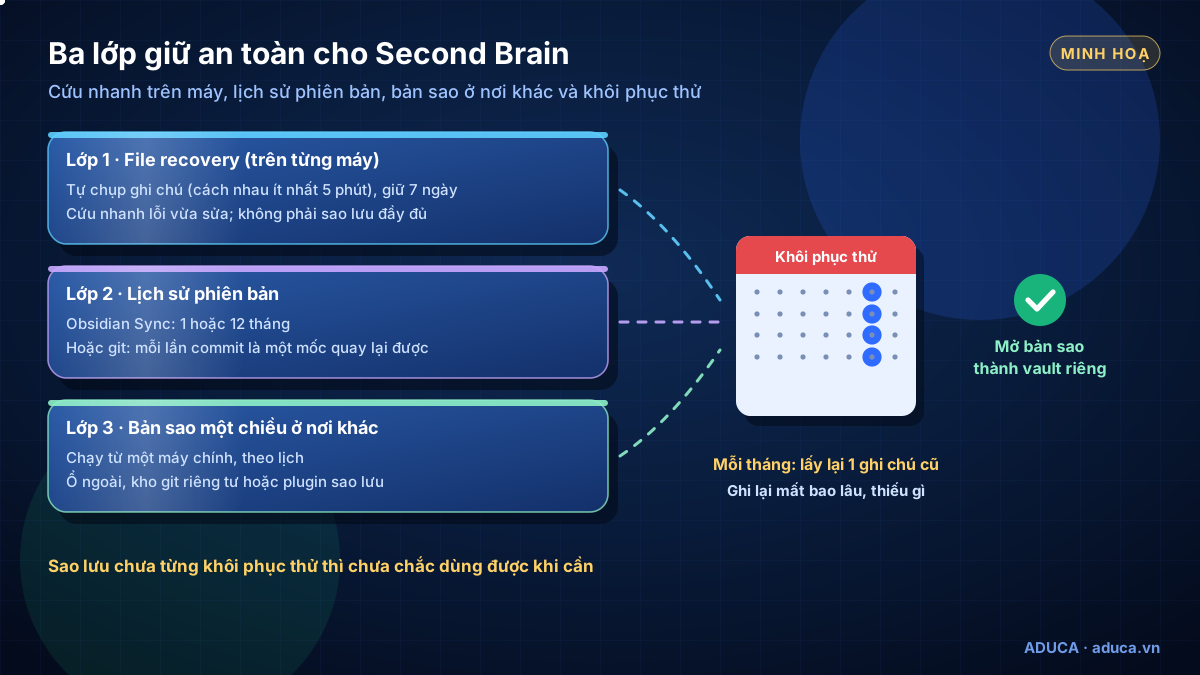
Một lịch sao lưu đủ dùng cho doanh nghiệp nhỏ có ba lớp, mỗi lớp lấy lại được một loại sự cố khác nhau. Tần suất dưới đây là gợi ý, hãy chỉnh theo mức độ kho thay đổi mỗi ngày.
| Lớp | Công cụ | Tần suất gợi ý | Lấy lại được gì |
|---|---|---|---|
| 1. Cứu nhanh trên máy | File recovery (tính năng lõi của Obsidian) | Tự động | Bản ghi chú trong 7 ngày gần nhất, trên chính máy đó |
| 2. Lịch sử phiên bản | Obsidian Sync, hoặc git commit | Sync: tự động; git: cuối mỗi ngày làm việc | Bản cũ của từng ghi chú |
| 3. Bản sao ở nơi khác | Kho git riêng tư ở xa, ổ cứng ngoài, hoặc plugin sao lưu | Hằng tuần, chạy từ máy chính | Cả kho khi máy hỏng, mất hoặc bị xoá hàng loạt |
| Khôi phục thử | Mở bản sao thành một vault riêng | Hằng tháng | Biết chắc bản sao dùng được |
- Trang trợ giúp Obsidian nêu tên hai plugin sao lưu phổ biến là Obsidian Git và Local Backup (dự án cộng đồng; Obsidian không chính thức bảo chứng plugin nào).
- Trước khi cho AI quyền ghi vào kho, cần có lịch sử phiên bản và một bản sao đã khôi phục thử thành công.
Nguồn: Obsidian – Backup · Obsidian Sync – Version history
Khôi phục thử: cách biết bản sao lưu dùng được
Sao lưu chỉ có giá trị khi lấy lại được. Mỗi tháng, làm bài tập ngắn dưới đây.
- Chọn một ghi chú quan trọng (ví dụ bảng giá) và một mốc cần lấy lại (ví dụ bản của tuần trước).
- Lấy bản cũ bằng cách bạn đang dùng: danh sách bản chụp của File recovery, lịch sử phiên bản của Obsidian Sync, hoặc lệnh git bên dưới.
- Không ghi đè ngay lên bản chính. Chép bản cũ ra một ghi chú mới, so sánh, rồi mới thay.
- Với bản sao cả kho: chép ra một thư mục nằm ngoài vault đang dùng và ngoài thư mục đồng bộ, rồi mở như một vault riêng (Obsidian khuyên không tạo vault lồng trong vault).
- Ghi lại: mất bao lâu, thiếu gì (ảnh, tệp đính kèm, cài đặt), rồi chỉnh lịch sao lưu nếu cần.
git log --oneline -- "<đường dẫn ghi chú>.md"
git show <mã commit>:"<đường dẫn ghi chú>.md" > "Bản khôi phục thử.md"
git restore --source=<mã commit> -- "<đường dẫn ghi chú>.md"
Ba lệnh ghép từ cú pháp chính thức của git log, git show, git restore.
git restore để còn đường quay lại.Nguồn: Git – git log · Git – git show · Git – git restore · Obsidian – Data storage
Ví dụ thực tế: Aduca tách đồng bộ và lịch sử
Vault Obsidian của Aduca nằm trong iCloud Drive, đồng bộ giữa máy Mac, MacBook và iPhone (đều là thiết bị Apple). Lịch sử phiên bản được chụp bằng git định kỳ, nên mọi thay đổi, kể cả do AI ghi, đều khôi phục được.
Toàn bộ hệ thống và bài học: Nhật ký Aduca xây Second Brain.
Checklist đồng bộ và sao lưu Second Brain
- Mỗi vault chỉ dùng một dịch vụ đồng bộ.
- Đội dùng Windows không đồng bộ vault bằng iCloud Drive.
- Máy Mac đã bật Keep Downloaded (macOS 15 trở lên) hoặc tắt Optimize Mac Storage (macOS 14 trở về trước).
- Vault không nằm bên trong thư mục của dịch vụ sao lưu, không lồng trong vault khác.
- Mật khẩu mã hoá Obsidian Sync cất trong trình quản lý mật khẩu, không ghi trong ghi chú.
- Có lịch sử phiên bản: Obsidian Sync hoặc git commit đều đặn.
- Có một bản sao một chiều ở nơi khác, chạy từ một máy chính, theo lịch.
- Kho git ở xa đặt chế độ riêng tư; không có khóa, token, mật khẩu trong ghi chú.
- Ghi chú quan trọng có người phụ trách; AI chỉ ghi vào thư mục riêng.
- Đã khôi phục thử trong tháng này và ghi lại kết quả.
Bắt đầu trong tuần này: 3 bước
- Chọn một cách đồng bộ theo thiết bị của đội: toàn máy Apple thì iCloud Drive hoặc Obsidian Sync; có máy Windows thì Obsidian Sync hoặc Git.
- Bật lịch sử và sao lưu: khởi tạo git trong vault hoặc kiểm tra lịch sử của Obsidian Sync, rồi đặt lịch chép bản sao ra nơi khác từ một máy chính.
- Khôi phục thử một ghi chú ngay trong tuần, ghi lại các bước để người khác trong đội làm theo.
Chưa có kho? Bắt đầu từ Cài Obsidian và tạo kho Second Brain đầu tiên; cấu trúc thư mục cho cả đội: Cấu trúc Second Brain cho doanh nghiệp; lộ trình đầy đủ: Lộ trình 30 ngày xây Second Brain.
Muốn được tư vấn hoặc cùng dựng Second Brain cho doanh nghiệp, bạn có thể đăng ký Tư vấn 1-1 hoặc Coaching 1-1; chi phí báo sau buổi tư vấn.
Đọc tiếp: Bảo mật khi cho AI đọc, ghi →
Câu hỏi thường gặp
Đồng bộ Second Brain bằng Google Drive hoặc OneDrive được không?
Tài liệu Obsidian chỉ khuyên hai cách cho iPhone, iPad là Obsidian Sync và iCloud; Dropbox, Google Drive, OneDrive, Syncthing không được hỗ trợ chính thức trên iOS. Nếu bạn vẫn dùng các dịch vụ này trên máy tính, tuyệt đối không dùng chung với Obsidian Sync cho cùng một vault, vì tính năng tải tệp theo yêu cầu (Files on-demand) có thể khiến Obsidian Sync tưởng tệp đã bị xoá và xoá luôn ở vault từ xa.
Đội dùng máy Windows nên chọn cách đồng bộ nào?
Obsidian Sync hoặc Git. Tài liệu Obsidian cảnh báo iCloud Drive trên Windows có thể gây nhân đôi hoặc hỏng tệp. Obsidian Sync dễ dùng, có mã hoá đầu cuối và lịch sử phiên bản; Git miễn phí, lịch sử chi tiết nhưng cần người chịu học dòng lệnh.
Đã trả tiền Obsidian Sync thì còn cần sao lưu không?
Vẫn cần. Obsidian viết rõ đồng bộ không phải sao lưu: xoá ở máy này thì máy kia cũng mất. Lịch sử phiên bản của Sync có thời hạn (1 tháng với Standard, 12 tháng với Plus, tệp đính kèm 2 tuần). Hãy giữ thêm một bản sao một chiều ở nơi khác, chạy từ một máy chính.
Bao lâu nên khôi phục thử một lần?
Gợi ý của Aduca: mỗi tháng một lần, và thêm một lần sau mỗi thay đổi lớn như đổi dịch vụ đồng bộ, đổi máy chính hoặc bắt đầu cho AI quyền ghi vào kho. Bản sao lưu chưa từng khôi phục thử thì chưa chắc dùng được khi cần.
Có nên đẩy Second Brain lên GitHub không?
Được, nếu bạn chấp nhận dữ liệu nằm trên một nền tảng bên ngoài. Hãy đặt kho ở chế độ riêng tư, không đưa thư mục dữ liệu khách hàng nhạy cảm lên nếu chưa có quy định rõ, và không bao giờ để khóa, mật khẩu trong ghi chú, vì git giữ cả các phiên bản cũ.
Tài liệu liên quan
- Second Brain · AI AgentSecond Brain là gì? Bộ não thứ 2 cho chủ doanh nghiệp thời AISecond Brain (bộ não thứ 2) là gì: kho tri thức số bên ngoài đầu bạn, phương pháp CODE và PARA, vì sao quan trọng khi dùng AI Agent, kèm ví dụ của Aduca.
- Second Brain · AI AgentCài Obsidian và tạo kho Second Brain đầu tiênCài Obsidian từ trang chính thức trên Windows, macOS, Linux, điện thoại; tạo vault, dựng cây thư mục PARA, bật plugin lõi, đặt thư mục mẫu và chọn cách đồng bộ.
- Second Brain · AI AgentPhương pháp CODE và PARA: thu, sắp, chắt, dùng tri thứcPhương pháp CODE và PARA cho Second Brain: 4 bước thu, sắp, chắt, dùng; 4 nhóm PARA; tóm tắt lũy tiến; Zettelkasten, MOC và cách áp dụng cho doanh nghiệp nhỏ.
- Second Brain · AI Agent30 mẫu ghi chú Second Brain dùng ngay cho doanh nghiệp30 mẫu ghi chú Second Brain kèm properties: nguồn, bảng giá, kịch bản tư vấn, SOP, biên bản họp, prompt, luật cho AI; cách dùng plugin Templates của Obsidian.
Xem tất cả tài liệu hướng dẫn →

Đăng ký Tư vấn 1-1 xây Second Brain
Chuyên gia Aduca cùng bạn xem tri thức đang nằm rải rác ở đâu, chọn công cụ và cấu trúc phù hợp, rồi lên lộ trình nối Second Brain với AI Agent một cách an toàn. Dịch vụ dựng Second Brain nằm trong gói Tư vấn 1-1 hoặc Coaching 1-1; chi phí báo sau buổi tư vấn.
Nguồn tham khảo
- Obsidian Help – Các cách đồng bộ ghi chú
- Obsidian Help – Sao lưu (đồng bộ không phải sao lưu)
- Obsidian Help – Các gói Obsidian Sync
- Obsidian Help – Bảo mật và mã hoá của Obsidian Sync
- Obsidian Help – Xử lý xung đột khi đồng bộ
- Obsidian Help – Câu hỏi thường gặp về Obsidian Sync
- Obsidian Help – File recovery
- Obsidian Git – GitHub (dự án cộng đồng)
- Git – tài liệu lệnh git restore
Lịch sử cập nhật
- 21/10/2026 — Bản đầu.
Miễn trừ trách nhiệm
Bài viết thuộc chuỗi kiến thức của Công ty Cổ phần Giáo dục Aduca, chia sẻ miễn phí cho mục đích học tập. Thông tin kỹ thuật đối chiếu với tài liệu chính thức của các dự án và nền tảng tại ngày cập nhật (có ghi nguồn); phần nhận định là quan điểm của Aduca. OpenClaw, Hermes Agent, Claude (thương hiệu của Anthropic), ChatGPT (thương hiệu của OpenAI), n8n (thương hiệu của n8n GmbH), các phần mềm chạy model và các model AI mở (Ollama, LM Studio, Qwen, Gemma, gpt-oss…), Obsidian, Notion, phương pháp Building a Second Brain (Tiago Forte) cùng các phần mềm, dịch vụ nêu trong bài thuộc về chủ sở hữu tương ứng, không thuộc Aduca; Aduca không phải đối tác chính thức của các công ty này. Tính năng, gói và giá có thể thay đổi bất cứ lúc nào – hãy kiểm tra trang chính thức trước khi mua. Kết quả áp dụng phụ thuộc quy trình, dữ liệu và con người của từng doanh nghiệp; bài viết không cam kết doanh thu hay hiệu quả cụ thể. © 2026 Aduca — được trích dẫn khi ghi rõ nguồn aduca.vn.