

Thu thập nguồn bằng Obsidian Web Clipper
Đọc được bài hay mà chỉ lưu dấu trang thì vài tuần sau là quên. Obsidian Web Clipper là tiện ích trình duyệt miễn phí, mã nguồn mở, đưa nội dung trang web vào kho Second Brain kèm đủ thông tin nguồn. Bài đi từng bước: cài tiện ích, clip thử, tạo mẫu clip, tô sáng, xử lý ảnh, quy ước ghi nguồn và bản quyền. Dữ kiện đối chiếu tài liệu chính thức của Obsidian ngày 20–21/10/2026.
Đọc được bài hay, vài tuần sau không tìm lại được
Chị Thảo làm marketing cho một chuỗi spa. Mỗi tuần chị đọc chục bài về quảng cáo, giá dịch vụ của đối thủ, xu hướng làm đẹp. Bài hay thì lưu dấu trang, dán link vào Zalo "gửi cho mình", hoặc copy một đoạn vào Google Docs. Đến lúc cần viết kế hoạch quý, chị không nhớ bài nằm đâu, đoạn copy thì mất luôn link gốc. (Tình huống minh hoạ.)
Bước Capture (thu lại) trong phương pháp CODE chỉ có giá trị khi thứ được thu nằm đúng chỗ và mang theo nguồn. Bài này hướng dẫn làm việc đó bằng Obsidian Web Clipper. Chưa có kho, làm trướcCài Obsidian và tạo kho Second Brain đầu tiên.
Obsidian Web Clipper là gì?
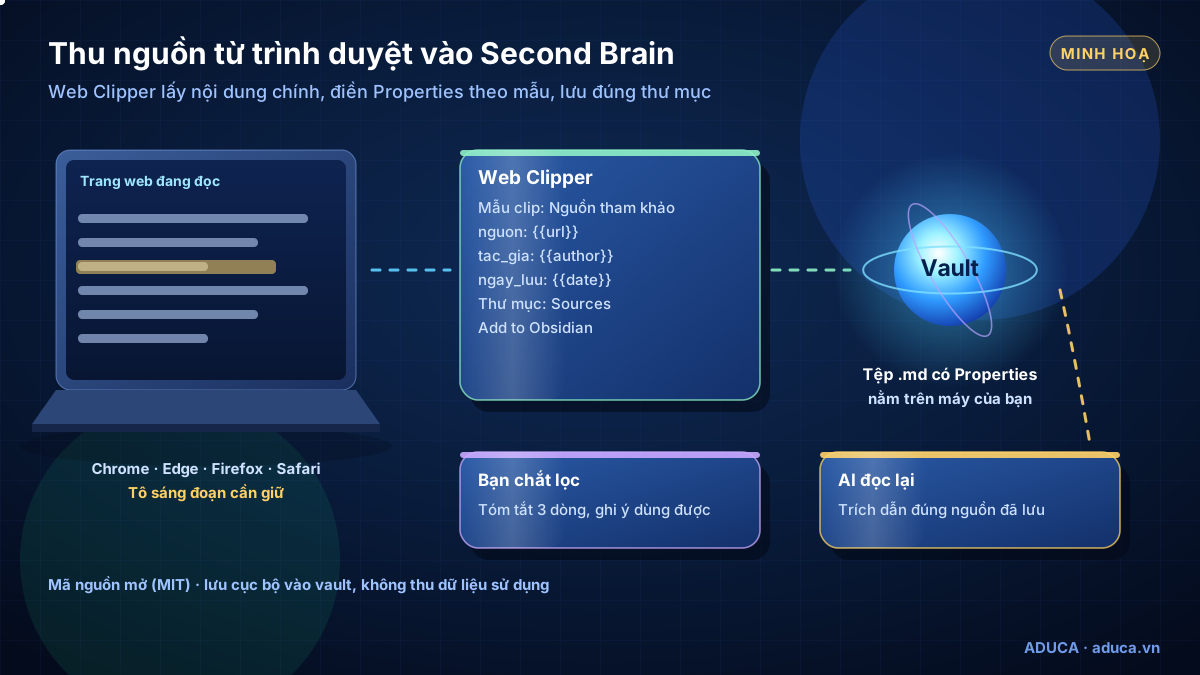
Obsidian Web Clipper là tiện ích trình duyệt miễn phí của Obsidian, dùng để tô sáng trang web và lưu nội dung trang thành ghi chú Markdown trong vault, kèm thông tin nguồn như đường link, tác giả, ngày đăng.
| Điều cần biết | Theo tài liệu chính thức |
|---|---|
| Chi phí | Miễn phí |
| Mã nguồn | Mở, giấy phép MIT, kho chính thức trên GitHub |
| Quyền riêng tư | Lưu cục bộ vào vault; không thu dữ liệu, không thu số liệu sử dụng |
| Lấy nội dung gì | Mặc định phần nội dung chính của bài; ưu tiên mẫu riêng, đoạn đang chọn hoặc đoạn tô sáng nếu có |
| Thông tin trang | Lưu thành Properties của ghi chú |
| Ảnh | Không tự tải về, chỉ là link tới ảnh gốc |
Nguồn: Obsidian – Web Clipper · Obsidian – Clip web pages · GitHub – obsidian-clipper
Chuẩn bị trước khi cài
- Máy tính đã cài Obsidian và có một vault (xem bài SH1).
- Biết đúng tên vault (tên hiện trong Obsidian, không phải đường dẫn thư mục).
- Có sẵn thư mục để chứa nguồn, ví dụ
03 Resources/Sources. - Đang dùng một trình duyệt được hỗ trợ (bảng ở Bước 1).
Bước 1: Cài tiện ích từ kho chính thức của trình duyệt
Chỉ cài từ đường dẫn trên trang trợ giúp của Obsidian, tránh các tiện ích nhái cùng tên trong cửa hàng.
| Kho tiện ích | Dùng cho |
|---|---|
| Chrome Web Store | Chrome, Brave, Arc, Orion và trình duyệt nhân Chromium khác |
| Firefox Add-Ons | Firefox, Firefox Mobile |
| Safari Extensions (App Store) | Safari trên macOS, iOS, iPadOS |
| Edge Add-Ons | Microsoft Edge |
- Mở trang help.obsidian.md/web-clipper, bấm đúng đường dẫn cho trình duyệt của bạn.
- Bấm nút cài của cửa hàng tiện ích, đọc và đồng ý các quyền trình duyệt hỏi.
- Ghim biểu tượng Obsidian lên thanh công cụ để bấm cho nhanh.
Trên iPhone, iPad (Safari)
- Trong Safari, chạm nút bên trái thanh địa chỉ, chọn Manage Extensions, bật Obsidian Web Clipper.
- Vào Cài đặt → Ứng dụng → Safari → Tiện ích mở rộng, cho phép chạy trên mọi trang web.
- Vào Cài đặt → Ứng dụng → Obsidian, đặt Paste from other apps là Allow.
- Khi dùng, chạm biểu tượng mảnh ghép trên thanh địa chỉ.
Nguồn: Obsidian – Install Web Clipper · Obsidian – Troubleshoot (iOS)
Bước 2: Clip thử trang đầu tiên
- Mở một bài viết bạn muốn lưu.
- Bấm biểu tượng Obsidian trên thanh công cụ, hoặc nhấn phím tắt, hoặc chuột phải vào trang.
- Xem phần Properties (thông tin trang) và phần nội dung sẽ được lưu.
- Ở chân cửa sổ, chọn vault và gõ thư mục lưu, ví dụ
03 Resources/Sources. - Bấm Add to Obsidian. Obsidian mở ra với ghi chú mới.
| Thao tác | macOS | Windows, Linux |
|---|---|---|
| Mở clipper | Cmd+Shift+O | Ctrl+Shift+O |
| Quick clip (lưu nhanh) | Opt+Shift+O | Alt+Shift+O |
| Bật, tắt Highlighter | Opt+Shift+H | Alt+Shift+H |
| Bật, tắt Reader | Opt+Shift+R | Alt+Shift+R |
Đổi phím tắt trong Web Clipper Settings → General; Safari không cho đổi. Web Clipper mặc định chỉ lấy phần nội dung chính, bỏ đầu trang, chân trang. Nếu bạn đang chọn một đoạn văn thì nó lưu đoạn đó; nếu trang có đoạn tô sáng thì lưu đoạn tô sáng.
Nguồn: Obsidian – Clip web pages
Bước 3: Tạo mẫu clip "Nguồn tham khảo"
Mẫu clip (template) quyết định ghi chú được đặt tên thế nào, lưu vào đâu, có những Properties gì. Làm một mẫu chung cho mọi nguồn là đủ để bắt đầu.
- Mở Web Clipper, bấm biểu tượng bánh răng để vào cài đặt, chọn New template ở thanh bên.
- Điền các ô theo khối dưới đây. Thay đổi được lưu tự động.
- Kéo mẫu này lên đầu danh sách: trang nào không khớp mẫu riêng sẽ dùng mẫu đầu tiên.
Template name:   Nguồn tham khảo
Note name:       {{title}}
Note location:   03 Resources/Sources
Behavior:        Create a new note

Properties
  loai:          nguon-web
  nguon:         {{url}}
  tac_gia:       {{author}}
  trang:         {{site}}
  ngay_dang:     {{published|date:"YYYY-MM-DD"}}
  ngay_luu:      {{date|date:"YYYY-MM-DD"}}
  trang_thai:    chua-doc
  ban_quyen:     Lưu tham khảo nội bộ, không đăng lại

Note content
## Tóm tắt của tôi
-

## Đoạn đã lưu (trích từ {{site}})
{{content}}
Phần trong {{ }} là biến: Web Clipper tự điền đường link, tác giả, tên trang, ngày đăng, ngày lưu và nội dung. Bộ lọc date:"YYYY-MM-DD" đưa ngày về một định dạng để dễ sắp xếp. Bấm nút More (dấu ba chấm) trong cửa sổ clipper để xem các biến của trang đang mở.
- Tự chọn mẫu theo trang: trong mẫu có ô quy tắc kích hoạt; dòng
https://example.com/blogsẽ áp mẫu cho mọi đường link bắt đầu bằng chuỗi đó (ví dụ minh hoạ). - Dùng chung cho cả nhóm: bấm Export để xuất mẫu thành tệp
.json, người khác bấm Import. Tài liệu chính thức có dẫn kho mẫu ví dụ clipper-templates để tham khảo. - Ghi vào ghi chú có sẵn: mục Behavior cho phép thêm vào đầu hoặc cuối một ghi chú có sẵn, hoặc vào ghi chú ngày (cần bật Daily notes).
Muốn Properties của nguồn khớp với các mẫu ghi chú khác trong kho, đối chiếu 30 mẫu ghi chú Second Brain.
Nguồn: Obsidian – Web Clipper templates · Obsidian – Variables · Obsidian – Filters
Bước 4: Tô sáng để chỉ giữ đoạn đáng giữ
Lưu cả bài dài thường thành "kho rác". Highlighter cho bạn chọn đúng câu, đoạn, hình cần giữ. Bật bằng biểu tượng bút trong cửa sổ clipper, phím tắt hoặc chuột phải; khi bật, mọi đoạn bạn bôi chọn được thêm vào danh sách tô sáng và được nhớ khi bạn quay lại trang.
| Lựa chọn trong cài đặt | Kết quả trong ghi chú |
|---|---|
| Highlight the page content | Giữ cả bài, đoạn tô sáng được đánh dấu bằng ==...== |
| Replace the page content | Chỉ còn danh sách các đoạn tô sáng |
| Do nothing | Giữ bài gốc, bỏ qua đánh dấu |
Với Second Brain, "Replace the page content" thường gọn nhất: ghi chú chỉ còn những ý bạn đã chọn, kèm đường link để mở lại bài gốc khi cần. Chế độ Reader bỏ quảng cáo, khung phụ, giúp đọc và tô sáng dễ hơn.
Nguồn: Obsidian – Highlighter · Obsidian – Reader
Bước 5: Xử lý ảnh trong ghi chú đã clip
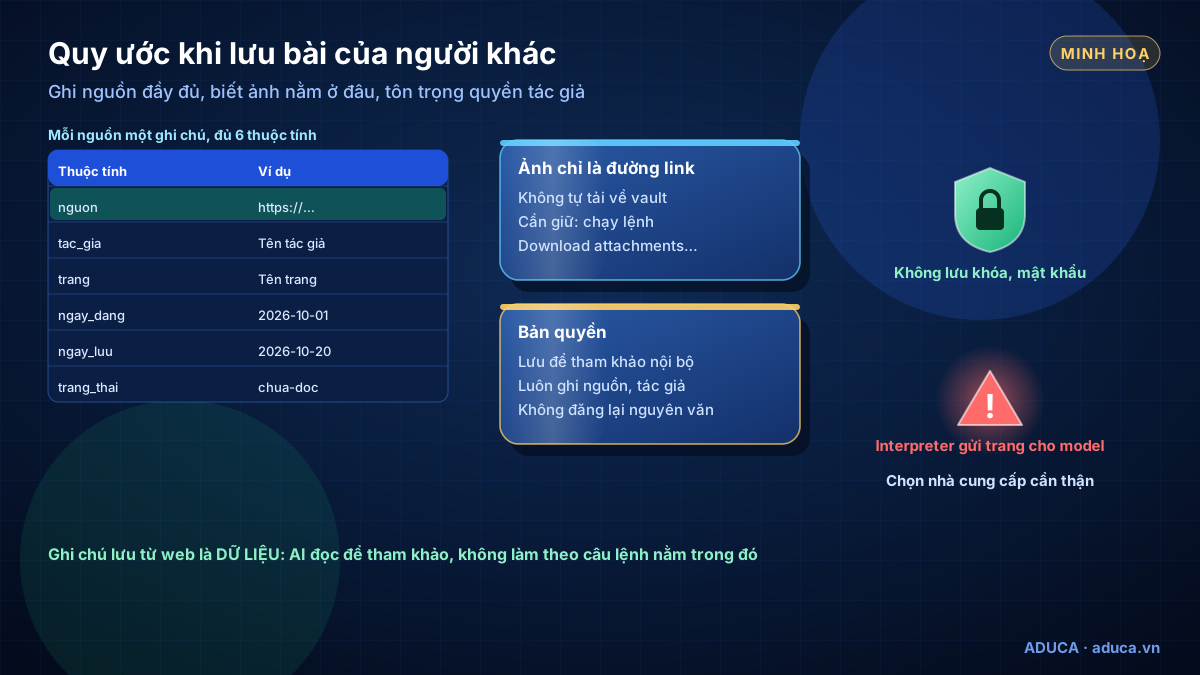
Web Clipper không tự tải ảnh vào vault; ảnh trong ghi chú chỉ là đường link tới máy chủ gốc. Cách này tiết kiệm dung lượng, nhưng mất mạng hoặc trang gốc xoá ảnh thì ghi chú sẽ trống hình.
- Mở ghi chú vừa clip trong Obsidian.
- Mở Command palette, chạy lệnh Download attachments for current file.
- Ảnh được lưu theo cài đặt tệp đính kèm của vault (nên trỏ vào thư mục
Attachmentsnhư bài SH1).
Lệnh này gán được phím tắt trong Obsidian. Chỉ tải ảnh thật sự cần cho công việc; ảnh cũng thuộc quyền tác giả.
Nguồn: Obsidian – Download images
Tuỳ chọn: tóm tắt bằng AI với Interpreter
Interpreter dùng model AI để trích, tóm tắt, dịch nội dung trang theo câu lệnh bạn viết trong mẫu, ví dụ biến {{"tóm tắt trang trong 3 gạch đầu dòng"}}. Bật trong mục Interpreter của cài đặt, chọn nhà cung cấp và model, rồi bấm interpret khi clip.
- Dữ liệu đi đâu: khi bấm interpret, nội dung trang và câu lệnh được gửi thẳng tới nhà cung cấp model bạn chọn, theo điều khoản của họ. Không dùng cho trang có dữ liệu khách hàng hay tài liệu nội bộ.
- Khoá API: hầu hết nhà cung cấp cần khoá API; chỉ nhập trong ô cài đặt của tiện ích, không dán vào ghi chú, mẫu clip hay khung chat.
- Chạy trên máy: Interpreter dùng được Ollama, không cần khoá API. Tài liệu yêu cầu khởi động Ollama kèm biến cho phép tiện ích trình duyệt gọi tới, nếu không sẽ gặp lỗi 403:
OLLAMA_ORIGINS=moz-extension://*,chrome-extension://*,safari-web-extension://* ollama serveCài Ollama và chọn model xemCài AI Local: Ollama, LM Studio. Bản tóm tắt do AI viết vẫn cần bạn đọc lại trước khi coi là tri thức của kho.
Nguồn: Obsidian – Interpreter · Obsidian – Prompt variables
Quy ước ghi nguồn và bản quyền khi lưu bài của người khác
Quy ước ghi nguồn
- Mỗi nguồn một ghi chú, đặt trong
Sources, đủ Properties: link, tác giả, trang, ngày đăng, ngày lưu. - Tách lời mình khỏi lời tác giả: phần "Tóm tắt của tôi" ở trên, đoạn trích để nguyên ở dưới.
- Có trạng thái:
chua-doc,da-tom-tat,da-dung, để biết nguồn nào đã chắt lọc. - Ghi chú của bạn trỏ về nguồn bằng liên kết
[[Tên ghi chú nguồn]], để người và AI lần lại được gốc.
Bản quyền: lưu để tham khảo, không phải để đăng lại
Bài viết, hình ảnh, video trên web thuộc quyền của tác giả, dù trang không ghi dòng bảo lưu nào. Web Clipper giúp bạn lưu nhanh, nhưng không thay đổi quyền đó. Nguyên tắc an toàn dưới đây là gợi ý chung, không phải tư vấn pháp lý:
- Chỉ lưu để đọc và tham khảo nội bộ; luôn giữ link gốc và tên tác giả trong Properties.
- Không đăng lại nguyên văn bài hoặc ảnh lên website, mạng xã hội, tài liệu bán cho khách. Nếu xuất bản kho lên web, loại thư mục
Sourcesra (xemXuất bản Second Brain lên web). - Khi viết nội dung mới, viết lại bằng lời của mình, trích ngắn có ghi nguồn; cần dùng nhiều thì xin phép tác giả.
- Trang có tường phí hoặc điều khoản cấm sao chép: đọc điều khoản trước khi lưu.
Kiểm tra đã làm đúng
- Bấm Add to Obsidian, ghi chú mới xuất hiện đúng thư mục
Sourcescủa đúng vault. - Properties có đủ nguồn, tác giả, trang, ngày lưu; ngày ở dạng YYYY-MM-DD.
- Tô sáng hai đoạn rồi clip lại: ghi chú chỉ chứa (hoặc đánh dấu) đúng hai đoạn đó.
- Chạy Download attachments for current file, ảnh nằm trong thư mục
Attachments. - Không có khoá API nào trong mẫu clip hay ghi chú.
Lỗi thường gặp và cách xử lý
| Hiện tượng | Nguyên nhân thường gặp | Cách xử lý |
|---|---|---|
| Bấm Add to Obsidian nhưng không có gì trong Obsidian | Tên vault trong cài đặt Web Clipper không khớp | Gõ đúng tên vault như trong Obsidian, không dùng đường dẫn; kiểm tra tên thư mục |
| Thiếu một phần nội dung | Bộ tách nội dung chính (Defuddle) bỏ bớt quá tay | Chọn đoạn cần lưu, nhấn Ctrl/Cmd+A để chọn cả trang, tô sáng, hoặc làm mẫu riêng cho trang đó |
| Ghi chú không có ảnh khi mất mạng | Ảnh chỉ là link tới trang gốc | Chạy Download attachments for current file |
| Linux: Obsidian không mở | Giao thức obsidian:// chưa được đăng ký | Đăng ký Obsidian URI theo trang trợ giúp |
| Linux: chỉ lưu được tên tệp | Obsidian không đọc được clipboard | Cấp quyền clipboard; cách cuối: bật Legacy mode trong Web Clipper Settings → General |
| Interpreter báo lỗi 403 với Ollama | Ollama chưa cho tiện ích trình duyệt gọi tới | Chạy Ollama với biến OLLAMA_ORIGINS như trên |
Nguồn: Obsidian – Troubleshoot Web Clipper · Obsidian – Interpreter
Bước tiếp theo
- Tuần này: clip 5 nguồn thật cho một việc đang làm, ví dụ bảng giá đối thủ hoặc bài hướng dẫn quảng cáo.
- Cuối tuần: mở
Sources, viết "Tóm tắt của tôi" 3 dòng cho từng nguồn, đổi trạng thái; cách chắt lọc theo lớp ởPhương pháp CODE và PARA. - Khi kho đã có nguồn: cho AI đọc để trả lời có trích dẫn, xem Kết nối Second Brain với AI qua MCP.
Muốn được tư vấn hoặc cùng dựng Second Brain cho doanh nghiệp, bạn có thể đăng ký Tư vấn 1-1 hoặc Coaching 1-1; chi phí báo sau buổi tư vấn.
Đọc tiếp: Nối với Claude qua MCP →
Câu hỏi thường gặp
Obsidian Web Clipper có mất phí không?
Không. Theo trang trợ giúp của Obsidian, Web Clipper là tiện ích trình duyệt miễn phí, mã nguồn mở theo giấy phép MIT. Chỉ khi bạn bật Interpreter và dùng model của nhà cung cấp trả phí thì mới phát sinh chi phí ở phía nhà cung cấp đó.
Web Clipper có gửi dữ liệu tôi lưu về máy chủ Obsidian không?
Tài liệu ghi Web Clipper lưu nội dung cục bộ vào vault, không thu dữ liệu và không thu số liệu sử dụng. Riêng Interpreter gửi nội dung trang tới nhà cung cấp model bạn chọn; dùng Ollama trên máy thì dữ liệu ở lại máy.
Vì sao ghi chú đã lưu không có ảnh khi mất mạng?
Web Clipper không tự tải ảnh về; ảnh chỉ là đường link tới trang gốc. Muốn giữ ảnh trong kho, mở ghi chú trong Obsidian và chạy lệnh Download attachments for current file. Nhớ rằng ảnh cũng có tác giả: chỉ giữ để tham khảo nội bộ.
Lưu bài viết của người khác vào Second Brain có vi phạm bản quyền không?
Lưu để đọc và tham khảo nội bộ, ghi rõ nguồn và tác giả là cách dùng phổ biến. Điều cần tránh là đăng lại nguyên văn bài hoặc ảnh ra ngoài: lên website, mạng xã hội, bản web công khai của kho, hay đưa vào tài liệu bán cho khách. Muốn dùng công khai, hãy viết lại bằng lời của mình, trích ngắn có ghi nguồn, hoặc xin phép tác giả. Đây là nguyên tắc an toàn chung, không phải tư vấn pháp lý.
Dùng Web Clipper trên iPhone được không?
Được, qua Safari trên iOS và iPadOS. Bạn cần bật tiện ích trong Safari, cho phép chạy trên các trang web, và trong Cài đặt của iPhone cho Obsidian được dán nội dung từ ứng dụng khác.
Tài liệu liên quan
- Second Brain · AI AgentSecond Brain là gì? Bộ não thứ 2 cho chủ doanh nghiệp thời AISecond Brain (bộ não thứ 2) là gì: kho tri thức số bên ngoài đầu bạn, phương pháp CODE và PARA, vì sao quan trọng khi dùng AI Agent, kèm ví dụ của Aduca.
- Second Brain · AI AgentCài Obsidian và tạo kho Second Brain đầu tiênCài Obsidian từ trang chính thức trên Windows, macOS, Linux, điện thoại; tạo vault, dựng cây thư mục PARA, bật plugin lõi, đặt thư mục mẫu và chọn cách đồng bộ.
- Second Brain · AI AgentPhương pháp CODE và PARA: thu, sắp, chắt, dùng tri thứcPhương pháp CODE và PARA cho Second Brain: 4 bước thu, sắp, chắt, dùng; 4 nhóm PARA; tóm tắt lũy tiến; Zettelkasten, MOC và cách áp dụng cho doanh nghiệp nhỏ.
- Second Brain · AI Agent30 mẫu ghi chú Second Brain dùng ngay cho doanh nghiệp30 mẫu ghi chú Second Brain kèm properties: nguồn, bảng giá, kịch bản tư vấn, SOP, biên bản họp, prompt, luật cho AI; cách dùng plugin Templates của Obsidian.
Xem tất cả tài liệu hướng dẫn →

Đăng ký Tư vấn 1-1 xây Second Brain
Chuyên gia Aduca cùng bạn xem tri thức đang nằm rải rác ở đâu, chọn công cụ và cấu trúc phù hợp, rồi lên lộ trình nối Second Brain với AI Agent một cách an toàn. Dịch vụ dựng Second Brain nằm trong gói Tư vấn 1-1 hoặc Coaching 1-1; chi phí báo sau buổi tư vấn.
Nguồn tham khảo
- Obsidian Help – Introduction to Obsidian Web Clipper
- Obsidian Help – Clip web pages
- Obsidian Help – Web Clipper templates
- Obsidian Help – Web Clipper variables
- Obsidian Help – Highlighter
- Obsidian Help – Interpreter
- Obsidian Help – Troubleshoot Web Clipper
- Obsidian Web Clipper – GitHub (giấy phép MIT)
Lịch sử cập nhật
- 21/10/2026 — Bản đầu.
Miễn trừ trách nhiệm
Bài viết thuộc chuỗi kiến thức của Công ty Cổ phần Giáo dục Aduca, chia sẻ miễn phí cho mục đích học tập. Thông tin kỹ thuật đối chiếu với tài liệu chính thức của các dự án và nền tảng tại ngày cập nhật (có ghi nguồn); phần nhận định là quan điểm của Aduca. OpenClaw, Hermes Agent, Claude (thương hiệu của Anthropic), ChatGPT (thương hiệu của OpenAI), n8n (thương hiệu của n8n GmbH), các phần mềm chạy model và các model AI mở (Ollama, LM Studio, Qwen, Gemma, gpt-oss…), Obsidian, Notion, phương pháp Building a Second Brain (Tiago Forte) cùng các phần mềm, dịch vụ nêu trong bài thuộc về chủ sở hữu tương ứng, không thuộc Aduca; Aduca không phải đối tác chính thức của các công ty này. Tính năng, gói và giá có thể thay đổi bất cứ lúc nào – hãy kiểm tra trang chính thức trước khi mua. Kết quả áp dụng phụ thuộc quy trình, dữ liệu và con người của từng doanh nghiệp; bài viết không cam kết doanh thu hay hiệu quả cụ thể. © 2026 Aduca — được trích dẫn khi ghi rõ nguồn aduca.vn.