Meta Ads Manager là gì? Cách dùng Trình quản lý quảng cáo
Meta Ads Manager là gì là câu hỏi gần như mọi chủ shop gặp khi muốn chạy quảng cáo Facebook bài bản hơn nút "Quảng cáo bài viết". Nói ngắn gọn, đây là Trình quản lý quảng cáo của Meta: nơi tạo, chỉnh sửa, theo dõi và đo lường toàn bộ quảng cáo trên Facebook, Instagram, Messenger. Bài này giải thích Ads Manager nằm ở đâu trong hệ sinh thái Meta, khác gì các công cụ na ná, cách đọc giao diện, các bước tạo chiến dịch đầu tiên và những lỗi người mới hay mất tiền oan.
Trong Hệ thống Bán lẻ Facebook 4 Chặng của Aduca (Chọn, Nói, Đẩy, Chốt), Ads Manager là công cụ chính của chặng 3: Đẩy. Sản phẩm đã chọn đúng, nội dung đã có người tương tác, giờ là lúc dùng ngân sách quảng cáo để đưa nội dung đó tới đúng người mua.
Meta Ads Manager là gì và nằm ở đâu trong hệ sinh thái Meta?
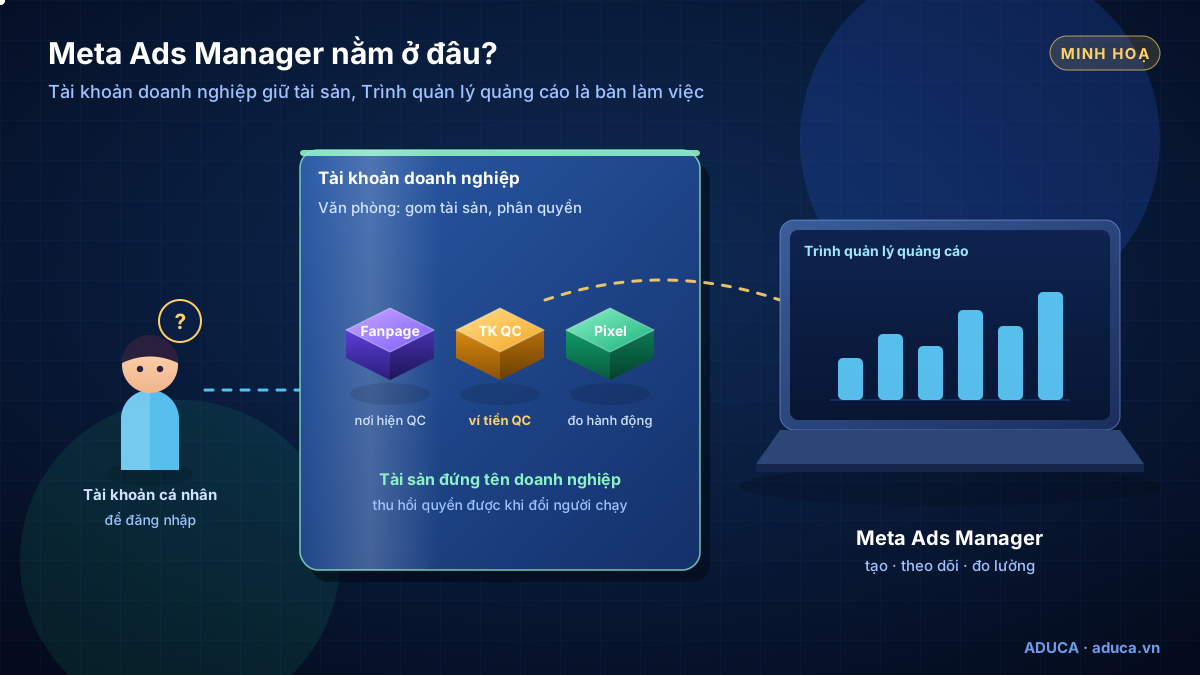
Meta Ads Manager (tiếng Việt trong giao diện là Trình quản lý quảng cáo) là công cụ miễn phí của Meta để quản lý quảng cáo. Bạn không trả tiền cho công cụ; bạn chỉ trả ngân sách quảng cáo mà Meta thu khi quảng cáo được hiển thị. Mọi thứ người mới hay nhầm lẫn thường nằm ở việc không phân biệt được các "tầng" tài sản:
- Tài khoản Facebook cá nhân: là danh tính đăng nhập. Không có tài khoản cá nhân thì không vào được bất kỳ công cụ nào.
- Tài khoản doanh nghiệp (trước gọi là Trình quản lý doanh nghiệp, Business Manager; Meta đã đổi tên vài lần): nơi gom và phân quyền các tài sản của doanh nghiệp.
- Tài sản: Fanpage, tài khoản quảng cáo, Pixel hoặc tập dữ liệu sự kiện, tài khoản Instagram.
- Trình quản lý quảng cáo: nơi làm việc với một tài khoản quảng cáo cụ thể: tạo chiến dịch, sửa, tắt bật, xem số liệu.
Hiểu đơn giản: tài khoản doanh nghiệp là "văn phòng", tài khoản quảng cáo là "ví tiền quảng cáo", còn Ads Manager là "bàn làm việc" nơi bạn tiêu ví tiền đó có kế hoạch. Tên gọi và vị trí menu của Meta thay đổi khá thường xuyên, vì vậy khi thấy khác với bài viết, hãy đối chiếu trang trợ giúp Meta hiện hành thay vì làm theo ảnh chụp cũ trên mạng.
Ads Manager khác nút "Quảng cáo bài viết" và Meta Business Suite thế nào?
Ba công cụ này đều "chạy quảng cáo được", nên người mới hay dùng lẫn lộn. Bảng dưới đây so sánh ở mức nguyên tắc:
| Tiêu chí | Nút Quảng cáo bài viết | Meta Business Suite | Meta Ads Manager |
|---|---|---|---|
| Dùng để làm gì | Đẩy nhanh một bài đã đăng | Quản lý chung: bài đăng, tin nhắn, lịch, quảng cáo cơ bản | Quản lý quảng cáo đầy đủ |
| Chọn mục tiêu chiến dịch | Hạn chế | Một phần | Đầy đủ các mục tiêu |
| Cấu trúc nhiều nhóm, nhiều mẫu | Không | Hạn chế | Có, theo 3 tầng |
| Báo cáo, tùy chỉnh cột | Vài chỉ số cơ bản | Tổng quan | Chi tiết, lưu được bộ cột riêng |
| Phù hợp khi | Thử nhanh, ngân sách rất nhỏ | Chủ shop vừa trả lời tin vừa đăng bài | Muốn test, đo lường và mở rộng có kế hoạch |
Nút "Quảng cáo bài viết" không sai, nhưng nó giống đi xe số tự động trên đường thẳng: tiện, ít lựa chọn. Khi bạn cần so sánh 3 mẫu quảng cáo, tách tệp khách mới với khách cũ, hay biết chính xác mỗi tin nhắn tốn bao nhiêu, bạn sẽ phải sang Ads Manager.
Đọc giao diện Trình quản lý quảng cáo trong 10 phút
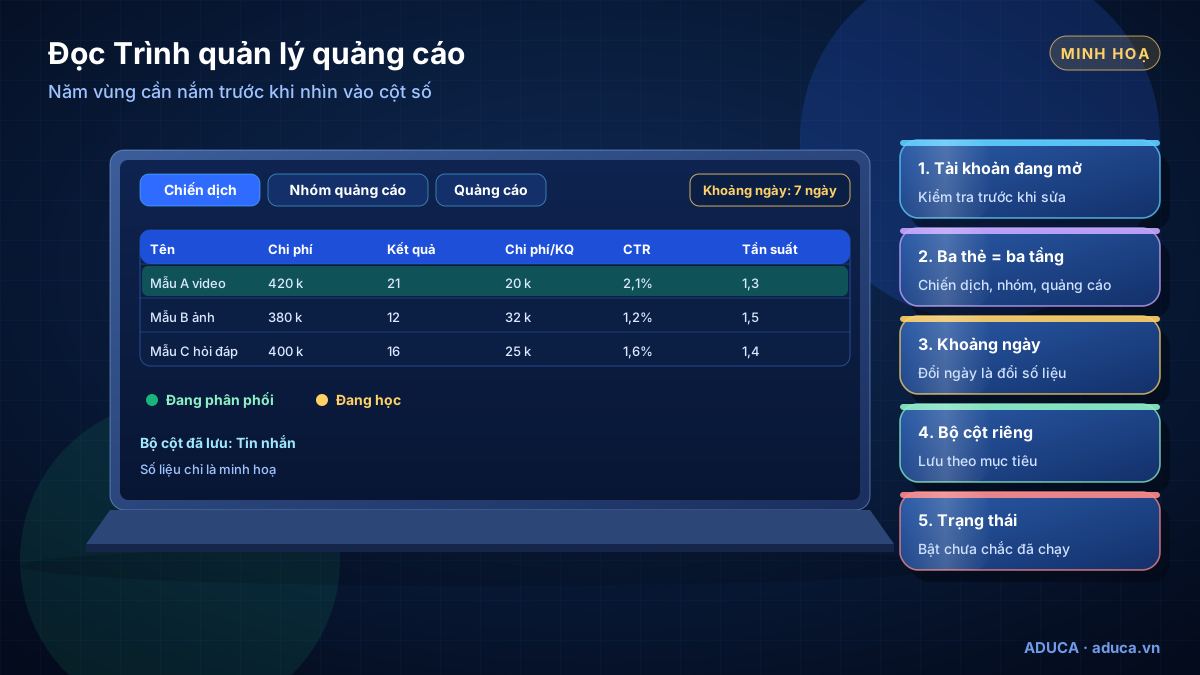
Lần đầu mở Ads Manager, người mới thường choáng vì nhiều cột số. Thực ra chỉ cần nắm 5 vùng sau:
- Bộ chọn tài khoản quảng cáo: nếu bạn có nhiều tài khoản (nhiều shop, nhiều thương hiệu), luôn kiểm tra mình đang đứng ở tài khoản nào trước khi sửa. Sửa nhầm tài khoản là lỗi rất hay gặp.
- Ba thẻ Chiến dịch, Nhóm quảng cáo, Quảng cáo: tương ứng 3 tầng cấu trúc. Chọn một chiến dịch rồi bấm sang thẻ Nhóm quảng cáo, bạn chỉ thấy các nhóm thuộc chiến dịch đó. Chi tiết từng tầng có trong bài cấu trúc chiến dịch Meta Ads.
- Cột phân phối và công tắc bật tắt: cho biết quảng cáo đang chạy, đang chờ duyệt, bị từ chối hay đang học. Một quảng cáo "đang bật" chưa chắc đã được phân phối.
- Khoảng ngày: số liệu thay đổi hoàn toàn theo khoảng ngày bạn chọn. So sánh hôm nay với 7 ngày qua mà quên đổi khoảng ngày là nguồn gốc của rất nhiều quyết định sai.
- Bộ cột (Columns): mặc định Meta hiện một bộ cột chung. Bạn nên tự tạo và lưu bộ cột riêng theo mục tiêu: chi phí, kết quả, chi phí mỗi kết quả, CTR, tần suất. Gợi ý bộ cột có trong bài các cột báo cáo Meta Ads nên xem.
Chuẩn bị gì trước khi mở Meta Ads Manager?
Phần lớn rắc rối của người mới không nằm trong Ads Manager mà nằm ở phần chuẩn bị. Dùng checklist này trước khi tạo chiến dịch đầu tiên:
| Hạng mục | Cần có | Vì sao |
|---|---|---|
| Fanpage | Thông tin đầy đủ, có bài đăng thật, có người quản trị dự phòng | Quảng cáo chạy dưới tên Fanpage; Fanpage trống làm khách nghi ngờ |
| Tài khoản quảng cáo | Đứng tên doanh nghiệp của bạn, nằm trong tài khoản doanh nghiệp của bạn | Giữ được lịch sử, dữ liệu khi đổi người chạy |
| Phương thức thanh toán | Thẻ hoặc hình thức thanh toán của chính doanh nghiệp | Minh bạch tiền Meta thu, tránh bị gián đoạn |
| Đo lường | Pixel và Conversions API nếu bán qua website; theo dõi tin nhắn nếu chốt qua inbox | Không đo được thì không biết quảng cáo nào ra đơn |
| Bảo mật | Xác thực hai yếu tố cho mọi người có quyền | Giảm rủi ro mất tài khoản |
| Con số kinh doanh | Giá bán, biên lãi, chi phí mỗi đơn tối đa chấp nhận được | Có ngưỡng thì mới biết nên tắt hay giữ |
Phần đo lường xem kỹ trong bài Meta Pixel và Conversions API; phần phân quyền an toàn xem bài bảo mật tài khoản quảng cáo và Fanpage.
Tạo chiến dịch đầu tiên trong Meta Ads Manager: 6 bước
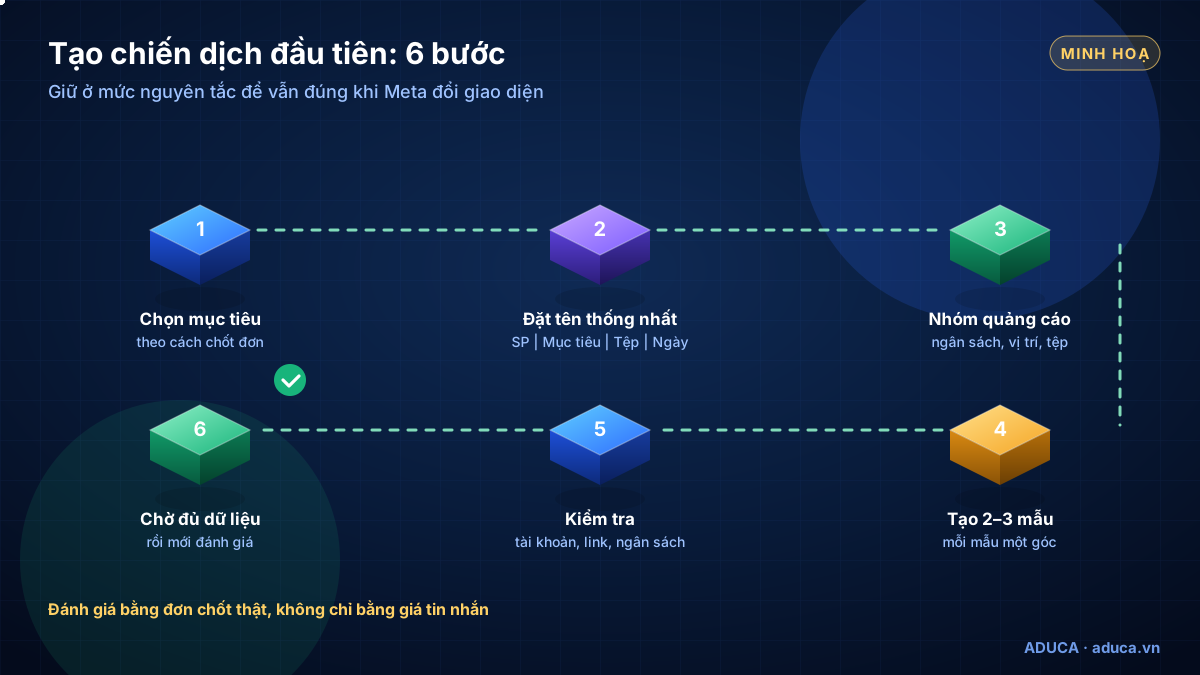
Quy trình dưới đây giữ ở mức nguyên tắc để vẫn đúng khi Meta đổi giao diện:
- Chọn mục tiêu chiến dịch theo cách bạn chốt đơn. Chốt qua inbox thì thường bắt đầu với mục tiêu liên quan tin nhắn; bán qua website có đo lường tốt thì cân nhắc mục tiêu doanh số. Cách chọn có trong bài chọn mục tiêu chiến dịch Facebook.
- Đặt tên theo một mẫu thống nhất, ví dụ: Sản phẩm | Mục tiêu | Tệp | Ngày. Tên rõ thì vài tuần sau bạn vẫn đọc được báo cáo.
- Thiết lập nhóm quảng cáo: ngân sách, lịch chạy, vị trí (người mới nên để Meta tự phân bổ), đối tượng. Đối tượng nên bắt đầu rộng vừa phải, đúng khu vực giao hàng, đúng độ tuổi khách thật.
- Tạo 2–3 mẫu quảng cáo khác góc thông điệp, không phải 3 mẫu chỉ khác màu nền. Mỗi mẫu trả lời một lý do mua khác nhau.
- Kiểm tra trước khi đăng: đúng tài khoản, đúng Fanpage, đúng đường dẫn hoặc nút nhắn tin, đúng ngân sách ngày hay trọn đời, nội dung không vi phạm chính sách quảng cáo.
- Để quảng cáo chạy đủ lâu rồi mới đánh giá. Đừng sửa liên tục trong vài giờ đầu; mỗi lần sửa lớn có thể khiến hệ thống phải học lại.
Ví dụ minh hoạ: một shop đồ gia dụng nhỏ, chốt đơn qua inbox, muốn thử một mẫu nồi chiên. Shop tạo một chiến dịch tin nhắn tên "NoiChien | TinNhan | Rong | 0911", một nhóm quảng cáo nhắm khu vực giao hàng của shop, ba mẫu quảng cáo: một video dùng thật trong bếp, một ảnh so sánh dung tích, một ảnh kèm câu hỏi thường gặp về bảo hành. Sau vài ngày, chủ shop đọc cột chi phí mỗi tin nhắn cùng số đơn chốt ghi tay trong Google Sheet, tắt mẫu kém, giữ mẫu tốt. (Tình huống minh hoạ, không phải số liệu khách hàng thật.)
7 lỗi người mới hay gặp trong Trình quản lý quảng cáo
- Chạy trên tài khoản quảng cáo không đứng tên mình. Khi ngừng hợp tác với người chạy, bạn mất lịch sử và dữ liệu.
- Đọc số sai khoảng ngày. Thấy "chi phí cao" nhưng thực ra đang xem số trọn đời của chiến dịch.
- Chỉ nhìn chi phí mỗi tin nhắn, không nhìn đơn chốt. Tin nhắn rẻ mà không ai mua thì vẫn lỗ. Ads Manager không biết khâu chốt của bạn; bạn phải tự ghép số đơn vào.
- Sửa liên tục mỗi vài giờ. Quảng cáo chưa kịp có dữ liệu đã bị đổi, kết luận rút ra không đáng tin.
- Nhân bản tràn lan không đặt tên. Sau hai tuần có hàng chục chiến dịch "Bản sao của bản sao", không ai biết cái nào đang thắng.
- Bỏ qua thông báo từ chối hoặc hạn chế. Vi phạm lặp lại có thể ảnh hưởng tài khoản; nếu đã gặp, xem bài tài khoản quảng cáo bị hạn chế.
- Quên giới hạn chi tiêu. Đặt ngân sách trọn đời hoặc ngân sách ngày nhầm số 0 là lỗi tốn tiền rất thật. Nên đặt thêm giới hạn chi tiêu cho tài khoản.
Aduca dùng Meta Ads Manager trong thực tế như thế nào?
Nguyễn Đức chạy quảng cáo Facebook từ 2014, và cách Aduca làm việc với Trình quản lý quảng cáo xoay quanh ba nguyên tắc dễ áp dụng cho shop nhỏ:
- Tài sản luôn đứng tên doanh nghiệp. Khi Aduca cung cấp dịch vụ chạy quảng cáo Facebook, đội chạy làm việc trên chính tài khoản quảng cáo và Fanpage của doanh nghiệp, ngân sách do doanh nghiệp thanh toán trực tiếp cho Meta, Aduca chỉ được cấp quyền quản lý.
- Cấu trúc và tên gọi thống nhất. Đặt tên theo mẫu chung để cả người và AI Agent đọc cùng một báo cáo, lọc đúng dữ liệu, áp đúng quy tắc.
- Đưa phần theo dõi lặp lại cho AI Agent, người giữ quyết định. Với gói cho thuê AI Agent chạy quảng cáo, Agent Ads rà soát số liệu và báo cáo trên 6 lần/ngày, tùy theo yêu cầu, qua bot Telegram riêng; người phụ trách đọc báo cáo và quyết định tăng, giảm hay tắt.
Trong khóa Meta Ads AI Automation, Nguyễn Đức đào tạo trực tiếp 3 ngày, học viên thực hành trên Ads Manager và học cách thiết kế Agent Ads với quy tắc riêng cho từng mã hàng. Khóa học offline tại Hà Nội và TP.HCM; xem lịch khai giảng mới nhất trên trang khóa học. Nếu bạn mới bắt đầu, có thể đọc thêm lộ trình trong bài học quảng cáo Facebook từ đầu.
Ads Manager chỉ lo chặng Đẩy. Khách nhắn tin rồi mà trả lời chậm thì đơn vẫn rơi; phần chặng 4 Chốt, Aduca có Sale Chat tự động hỗ trợ trả lời và phân loại khách trong inbox.
Câu hỏi thường gặp
Meta Ads Manager có mất phí không? Công cụ miễn phí. Bạn chỉ trả ngân sách quảng cáo cho Meta theo mức chi tiêu bạn đặt, cùng các khoản thuế, phí theo quy định hiện hành nếu có.
Có cần tài khoản doanh nghiệp mới dùng được Ads Manager không? Tài khoản cá nhân vẫn có thể có tài khoản quảng cáo riêng, nhưng doanh nghiệp nên quản lý tài khoản quảng cáo và Fanpage qua tài khoản doanh nghiệp để phân quyền, thu hồi quyền và giữ dữ liệu an toàn hơn.
Dùng Ads Manager trên điện thoại được không? Xem số liệu và tắt bật nhanh thì được, nhưng tạo chiến dịch, sửa cấu trúc và đọc báo cáo chi tiết nên làm trên máy tính để tránh nhầm lẫn.
Người mới nên bắt đầu với ngân sách bao nhiêu? Không có con số chung. Hãy tính từ chi phí mỗi đơn chấp nhận được theo giá bán và biên lãi, rồi đặt ngân sách test vừa đủ để có dữ liệu so sánh giữa các mẫu.
Meta Ads Manager là Trình quản lý quảng cáo miễn phí của Meta, công cụ chính của chặng Đẩy trong Hệ thống Bán lẻ Facebook 4 Chặng. Hãy để tài sản đứng tên doanh nghiệp, chuẩn bị đo lường và con số kinh doanh trước, đọc đúng 3 thẻ, khoảng ngày và bộ cột, tạo chiến dịch theo 6 bước, đặt tên thống nhất và đánh giá bằng đơn chốt thật chứ không chỉ bằng giá tin nhắn.